
打开 PDF
拖入需要签名的文档,页面会依次纵向排列显示。
手写、输入或上传你的签名,放到 PDF 的任意位置,需要时还能加上今天的日期。 无需账号,文档也不会离开你的设备。
打开PDF 签名工具 →拖入需要签名的文档,页面会依次纵向排列显示。
手写签名,用手写字体输入你的姓名,或上传签名的照片。
拖到合适位置,调整大小,添加日期,然后下载已签名的 PDF。
用漫林梳理、规划,并迈出下一步。

免费。可签署任意数量的文档,无需账号,也没有水印。
不会。PDF 和你的签名都留在浏览器中,不会离开你的设备。
可以用鼠标、手指或触控笔手写;也可以输入姓名并选择一种手写字体;或者上传纸上签名的照片或扫描件,纸张背景会被自动去除。
可以。滚动到目标页面,点击已保存的签名,就能再次放到那里。签名和日期想放多少个都行。
它添加的是可视签名,与在打印页上签字再扫描的效果相同,许多日常协议都接受这种方式。它不是基于证书的数字签名;正式合同请先确认对方的要求。
能。签名以高分辨率和透明背景保存到页面中,打印时会像真实墨迹一样叠在横线和文字上。
不能直接签名。请先打开文件,另存为不带密码的副本,再给这个副本签名。
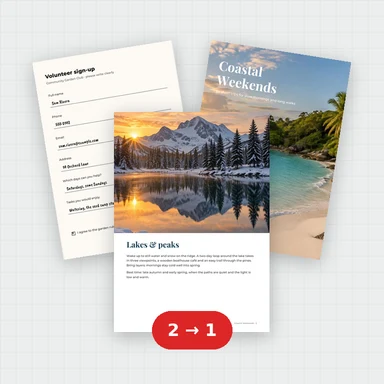 PDF 合并免费 PDF 合并工具:拖动调整顺序,把任意数量的 PDF 合并成一个并下载。无需上传、无需注册,无水印,文件数量不限。
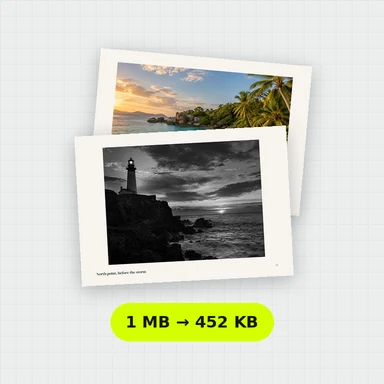 PDF 压缩免费 PDF 压缩:缩小其中的图片来减小文件体积,文字依然清晰、可搜索。自选压缩级别,直接查看效果。无需上传、无需注册,无水印。
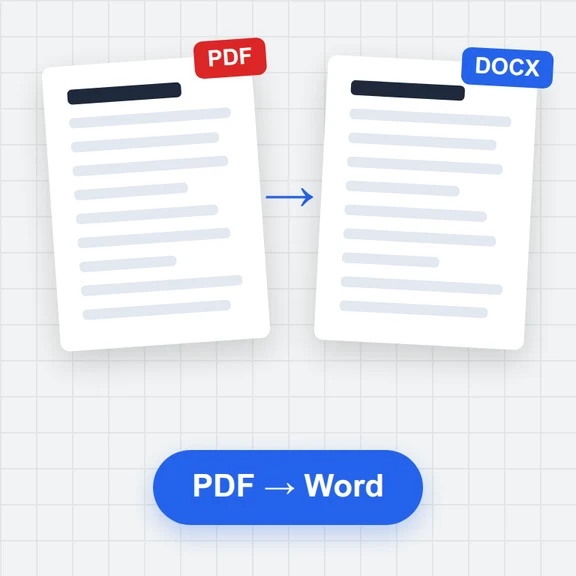 PDF 转 Word免费把 PDF 转成可编辑的 Word 文档 (.docx)。保留段落、标题、列表、表格、图片和链接。在浏览器中运行:无需上传,无需注册,没有水印。
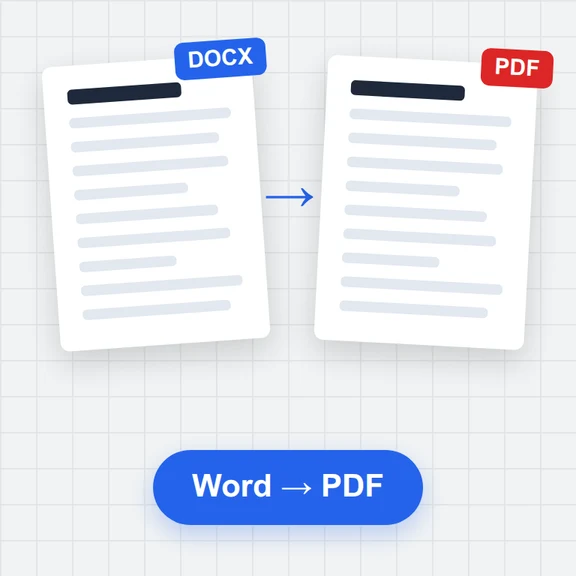 Word 转 PDF免费把 Word 文档 (.docx) 转成 PDF。文字真实可选,保留表格、图片、页眉和页码。在浏览器中运行:无需上传,无需注册,没有水印。
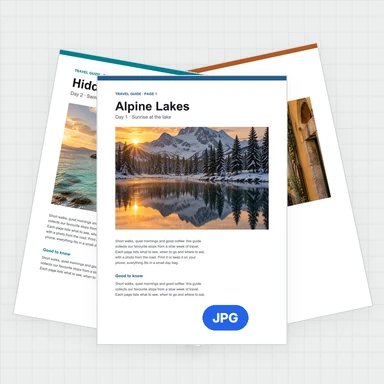 PDF 转 JPG 转换器免费将 PDF 转为 JPG、PNG 或 WebP:选择页面,DPI 可设到 300 甚至更高,下载单张图片或 ZIP。还能提取图片。无需上传,没有限制,无水印。
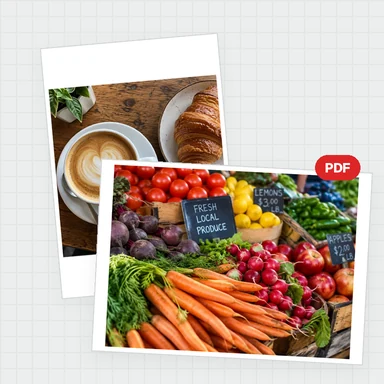 图片转 PDF 转换器免费将 JPG、PNG 等图片转为一个 PDF:可排序和旋转,选择 A4、Letter 或图片原尺寸、页边距,每页可放多张图片。无需上传,无水印。