
打开 PDF
拖入任意页数的 PDF。每一页都会显示为缩略图,并默认全选。
按你选择的分辨率,把 PDF 页面转成 JPG、PNG 或 WebP 图片。 选择页面,下载单张图片或 ZIP,或提取其中的图片。
打开PDF 转 JPG 转换器工具 →拖入任意页数的 PDF。每一页都会显示为缩略图,并默认全选。
选中页面或输入页码范围,然后选择 JPG、PNG 或 WebP 以及分辨率。
下载单张图片,或包含所有选中页面、按页码顺序命名的 ZIP。
用漫林梳理、规划,并迈出下一步。

免费。可转换任意数量的 PDF 和页面,无需账号,没有每日限制,也没有水印。
不会。PDF 在你的浏览器中打开和转换,不会离开你的设备。因此合同、账单等私密文件也可以放心处理。
150 DPI 在屏幕上很清晰,适合大多数用途。打印或需要放大查看小字时选择 300 DPI,小预览图选择 72 DPI。一页 A4 在 150 DPI 下为 1240 × 1754 像素,在 300 DPI 下为 2480 × 3508 像素。你也可以设置精确的像素宽度。
JPG 适合含照片的页面,文件较小。PNG 能让文字和线条图保持完全清晰,并支持透明背景。WebP 在同等质量下比两者都小,但旧软件可能无法打开。
可以。点击页面即可选中,按住 Shift 点击可选中连续多页,或输入页码范围,例如 1-3, 8, 10-。每一页也有单独的下载按钮。
选择“仅提取图片”。所选页面上的图片会按其原始分辨率、以你选择的格式保存,不含周围的文字。图标、线条等很小的图形会被跳过。
支持。打开文件时会要求输入密码,密码只在你的浏览器中使用。
能。几百页的 PDF 也能快速打开:缩略图会随着滚动逐步绘制,页面逐页转换,并带有进度条和取消按钮。
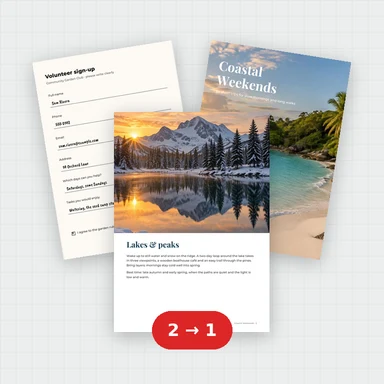 PDF 合并免费 PDF 合并工具:拖动调整顺序,把任意数量的 PDF 合并成一个并下载。无需上传、无需注册,无水印,文件数量不限。
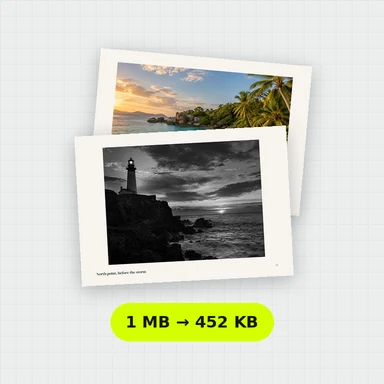 PDF 压缩免费 PDF 压缩:缩小其中的图片来减小文件体积,文字依然清晰、可搜索。自选压缩级别,直接查看效果。无需上传、无需注册,无水印。
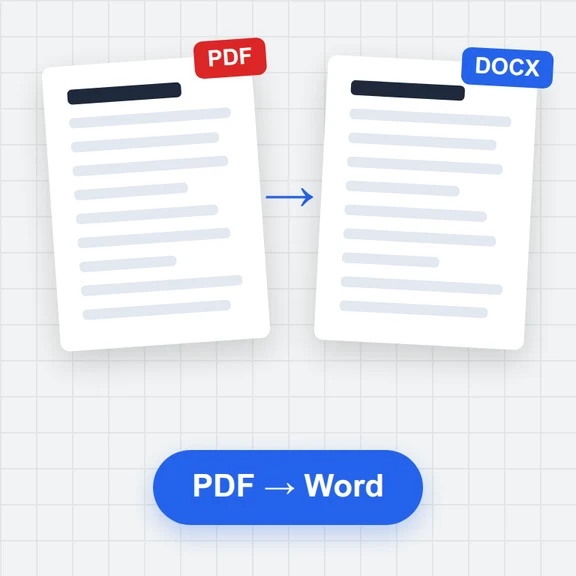 PDF 转 Word免费把 PDF 转成可编辑的 Word 文档 (.docx)。保留段落、标题、列表、表格、图片和链接。在浏览器中运行:无需上传,无需注册,没有水印。
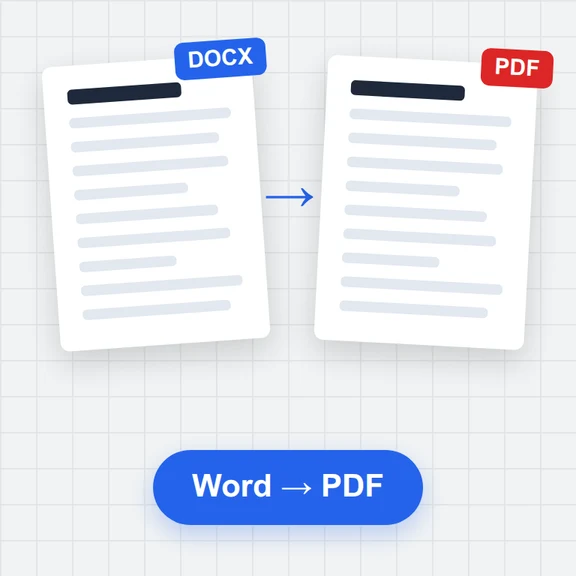 Word 转 PDF免费把 Word 文档 (.docx) 转成 PDF。文字真实可选,保留表格、图片、页眉和页码。在浏览器中运行:无需上传,无需注册,没有水印。
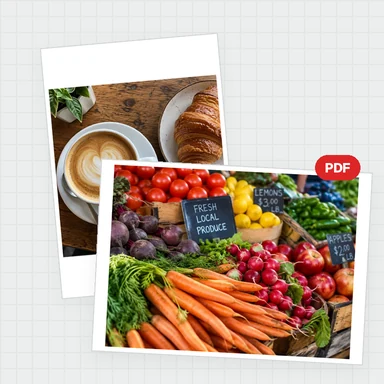 图片转 PDF 转换器免费将 JPG、PNG 等图片转为一个 PDF:可排序和旋转,选择 A4、Letter 或图片原尺寸、页边距,每页可放多张图片。无需上传,无水印。
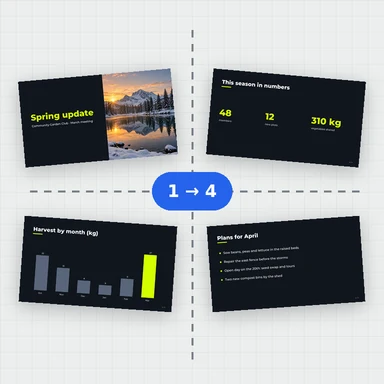 PDF 拆分免费 PDF 拆分:按页面范围拆分,拆成单页或每几页一份,或只提取你选的页面。可下载 PDF 或 ZIP。无需上传、无需注册,无水印。