
打开 PDF
把 PDF 拖到页面上、直接粘贴或选择文件。有密码保护的文件会提示输入密码。
把 PDF 转成可编辑的 Word 文档:段落、标题、项目符号和编号列表、表格、图片、链接、页眉和页脚都会重建。 文件在你的设备上转换,绝不会上传。
打开PDF 转 Word工具 →把 PDF 拖到页面上、直接粘贴或选择文件。有密码保护的文件会提示输入密码。
“可编辑”生成便于修改的流式文本;“精确版式”让每个区块保持原位。可转换全部页面或指定范围。
预览结果,然后下载可在 Word 和其他文字处理软件中打开的 .docx 文件。
文字行合并为段落,多栏按顺序读取,标题、项目符号列表和编号列表都会变成真正的 Word 标题和列表。
用线条绘制的表格会变成带边框、底纹和合并单元格的 Word 表格。照片会被复制进来,图表和绘图以图片形式导入。
PDF 在你的浏览器中读取和转换,不会上传任何内容。
用漫林梳理、规划,并迈出下一步。

免费。想转多少 PDF 都可以,无需账号,没有每日次数限制,也没有水印。
不会。PDF 在你的浏览器中读取和转换,始终不会离开你的设备。
可编辑模式会把内容重建为流式文本,因此便于编辑,但如果你的电脑缺少 PDF 所用的字体,效果可能与 PDF 略有不同。精确版式会把每个区块放在页面上原来的位置,外观更接近,但较难编辑。
会。用线条绘制的表格会变成真正的 Word 表格,保留边框、底纹和合并单元格。只用空格排列、没有线条的表格会以带制表符的文字形式转换。
扫描版 PDF 中是页面的图片而不是文字。请先用 OCR 识别出文字;页面是扫描件时,转换器会提示你。
能,只要你知道密码。按提示输入即可;密码只在你的浏览器中使用。
可以。输入你需要的页面,例如 1-3, 7。
.docx 是标准的 Word 文档:可以在 Word 以及其他支持 .docx 的文字处理软件和在线编辑器中打开。
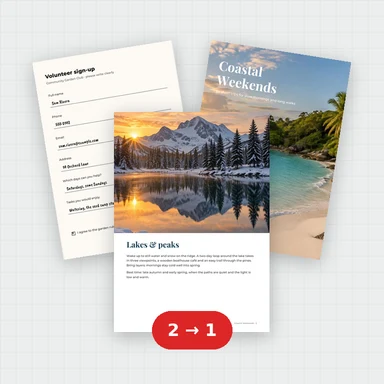 PDF 合并免费 PDF 合并工具:拖动调整顺序,把任意数量的 PDF 合并成一个并下载。无需上传、无需注册,无水印,文件数量不限。
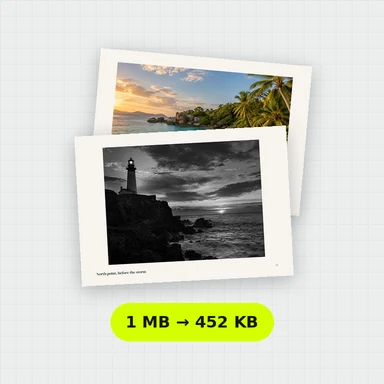 PDF 压缩免费 PDF 压缩:缩小其中的图片来减小文件体积,文字依然清晰、可搜索。自选压缩级别,直接查看效果。无需上传、无需注册,无水印。
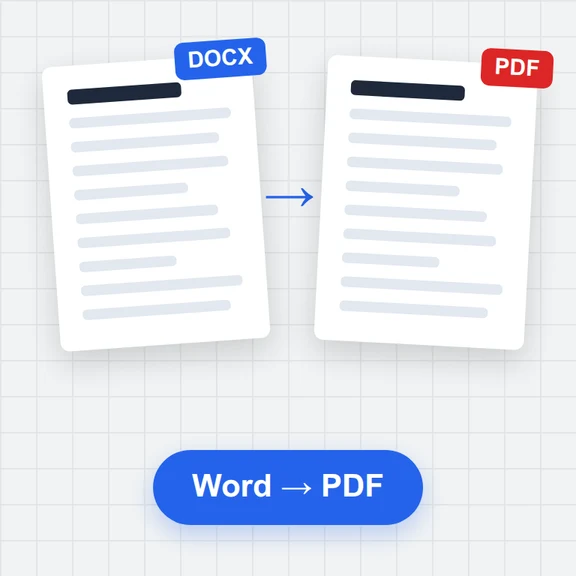 Word 转 PDF免费把 Word 文档 (.docx) 转成 PDF。文字真实可选,保留表格、图片、页眉和页码。在浏览器中运行:无需上传,无需注册,没有水印。
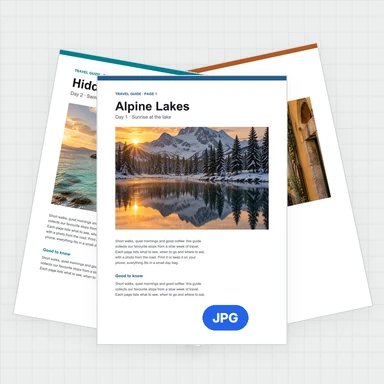 PDF 转 JPG 转换器免费将 PDF 转为 JPG、PNG 或 WebP:选择页面,DPI 可设到 300 甚至更高,下载单张图片或 ZIP。还能提取图片。无需上传,没有限制,无水印。
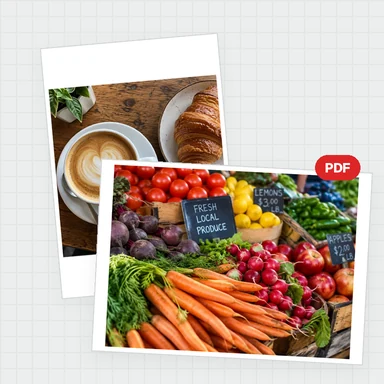 图片转 PDF 转换器免费将 JPG、PNG 等图片转为一个 PDF:可排序和旋转,选择 A4、Letter 或图片原尺寸、页边距,每页可放多张图片。无需上传,无水印。
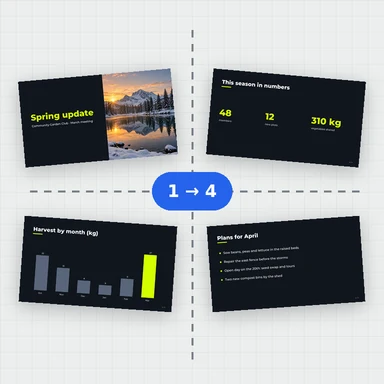 PDF 拆分免费 PDF 拆分:按页面范围拆分,拆成单页或每几页一份,或只提取你选的页面。可下载 PDF 或 ZIP。无需上传、无需注册,无水印。