
打开表格
把 .xlsx、.xls、.ods 或 .csv 文件拖到页面上、直接粘贴,或从设备中选择。
把工作簿转成与打印效果一致的 PDF:字体、颜色、边框、合并单元格、数字格式和图片都会保留。 选择工作表,把所有列缩放到一页,并在每页重复标题行。
打开Excel 转 PDF工具 →把 .xlsx、.xls、.ods 或 .csv 文件拖到页面上、直接粘贴,或从设备中选择。
勾选要包含的工作表,然后选择纸张、方向和缩放。预览会按打印效果显示每一页。
下载包含所有所选工作表的一个 PDF。文字仍是真实文字,可以选中和搜索。
字体、粗体和斜体、颜色、填充、边框、合并单元格、自动换行,以及货币、日期和百分比等数字格式。
除非你修改,否则会使用文件中的打印区域、纸张大小、方向、页边距、缩放、分页符、标题行以及页眉页脚。
把所有列缩放到一页宽,把整个工作表缩放到一页,或自定义百分比。
工作簿在你的浏览器中读取和转换,不会上传任何内容。
选择“所有列缩放到一页”,或切换为横向。
使用“顶端重复行”在每页打印工作表的前几行,就像 Excel 的“打印标题”一样。
选择“区域”并输入单元格,如 A1:F40。多个区域用逗号分隔。
数字比列宽还宽,在表格软件中也是如此。请在表格软件中加宽该列,或用更大的缩放比例打印。
用漫林梳理、规划,并迈出下一步。

免费。无需账号,没有每日限制,也没有水印,想转多少表格都可以。
不会。工作簿在你的浏览器中读取和转换,唯一下载的是转换器需要的字体文件。
在“缩放”中选择“所有列缩放到一页”让所有列适应页宽,或选择“工作表缩放到一页”把整个工作表缩小到单页。
可以。勾选你需要的工作表,所有所选工作表会按工作簿顺序合成一个 PDF。隐藏的工作表除非勾选,否则不包含。
会。文件中保存的打印区域、打印标题、纸张大小、方向、页边距、缩放、分页符、网格线以及页眉页脚都会使用,下载前每项都可以修改。
Excel 工作簿(.xlsx、.xlsm、.xls)、OpenDocument 电子表格(.ods)和 CSV 文件。.xlsx 文件的格式保留得最完整。
图片会包含。图表暂不绘制,会用方框标出;工作表中有图表时,转换器会提示你。
可以。单元格文字以嵌入字体的真实文字写入,而不是图片。
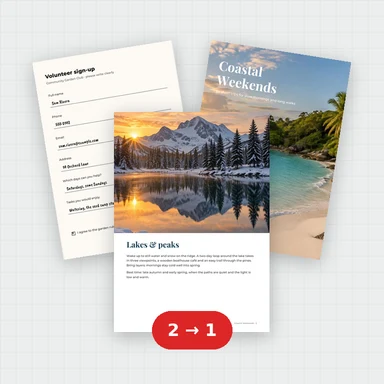 PDF 合并免费 PDF 合并工具:拖动调整顺序,把任意数量的 PDF 合并成一个并下载。无需上传、无需注册,无水印,文件数量不限。
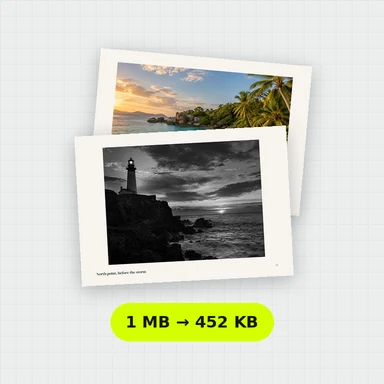 PDF 压缩免费 PDF 压缩:缩小其中的图片来减小文件体积,文字依然清晰、可搜索。自选压缩级别,直接查看效果。无需上传、无需注册,无水印。
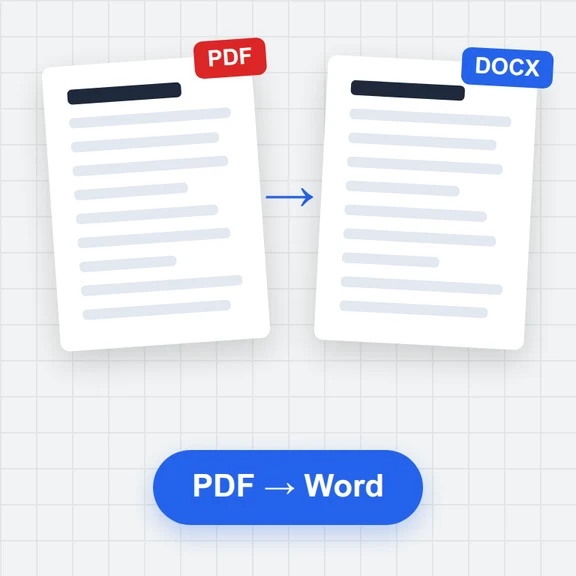 PDF 转 Word免费把 PDF 转成可编辑的 Word 文档 (.docx)。保留段落、标题、列表、表格、图片和链接。在浏览器中运行:无需上传,无需注册,没有水印。
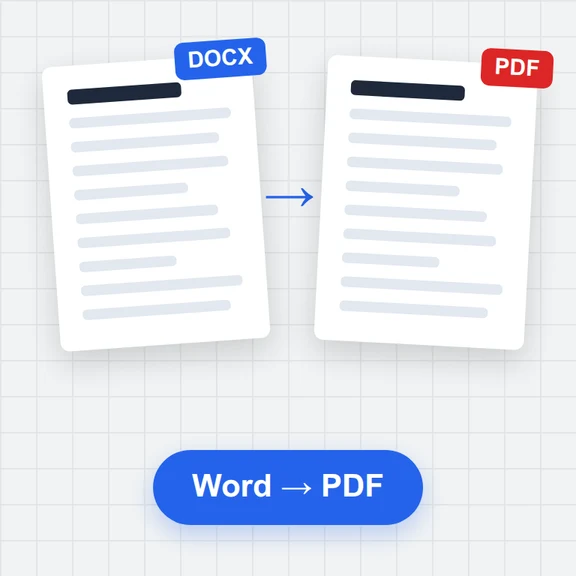 Word 转 PDF免费把 Word 文档 (.docx) 转成 PDF。文字真实可选,保留表格、图片、页眉和页码。在浏览器中运行:无需上传,无需注册,没有水印。
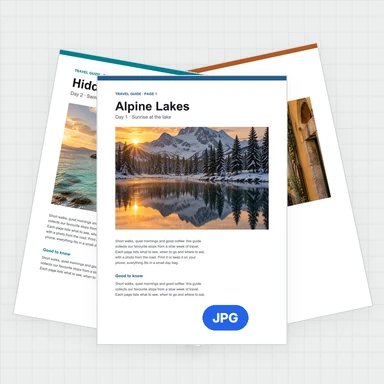 PDF 转 JPG 转换器免费将 PDF 转为 JPG、PNG 或 WebP:选择页面,DPI 可设到 300 甚至更高,下载单张图片或 ZIP。还能提取图片。无需上传,没有限制,无水印。
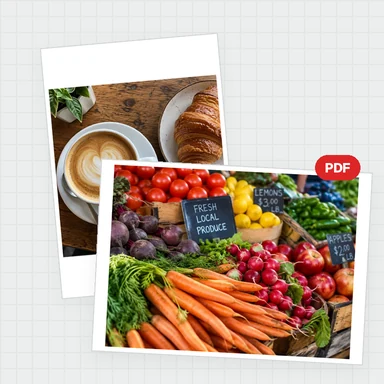 图片转 PDF 转换器免费将 JPG、PNG 等图片转为一个 PDF:可排序和旋转,选择 A4、Letter 或图片原尺寸、页边距,每页可放多张图片。无需上传,无水印。