
添加 PDF
拖入一个或多个 PDF 并排好顺序。编号会按该顺序贯穿所有文件。
按你设定的顺序,为一个或多个 PDF 的每一页加盖 ABC000001 这样的连续编号。 每个文件按其编号范围命名返回,并附带整套文件的 CSV 索引。
打开Bates 编号工具 →拖入一个或多个 PDF 并排好顺序。编号会按该顺序贯穿所有文件。
选择前缀、起始编号、位数和编号位置。预览会显示页面的最终效果。
每个文件以其编号范围命名,例如 ABC000001-ABC000045.pdf,并与 CSV 索引一起打包为 ZIP。
编号按你设定的顺序在文件之间连续,可从任意数字开始,新一批材料可以接着上一批的编号继续。
前缀和后缀、任意位数的补零、标准字体、字号和颜色,以及六种位置之一并可设置边距。
添加第二行,例如 “Confidential” 或提交日期,{date}、{file}、{page} 和 {pages} 会自动填入。
编号下方的白色底框让它在文字和图片上依然清晰。旋转和裁剪过的页面按其显示方向加盖编号。
文件按 Bates 编号范围命名,打包在一个 ZIP 中,并附 CSV 索引,列出每个文件的起止编号和页数。
会从每个新文件的首页和末页读回编号,确保它们确实以可搜索文本的形式存在。
用漫林梳理、规划,并迈出下一步。

是的。文件和页数不限,无需账号,没有水印。
不会。PDF 在你的浏览器中编号,不会离开你的设备。
会。将文件排好顺序;每个文件的首页接着前一个文件的末页继续编号。设置起始编号即可接续之前的一批材料。
按 Bates 编号范围命名,例如 ABC000001-ABC000045.pdf(单页文件只用其编号)。多个文件打包为一个 ZIP 下载,附 CSV 索引:文件、输出名称、起止编号、页数。
可以。在“附加行”中输入。{date} 会替换为你选择的日期,{file} 替换为文件名,{page} 和 {pages} 替换为该文件的页码和总页数。
可以。编号是标准字体的真实文本,你可以在任何 PDF 阅读器中搜索 Bates 编号。
它无法打开受密码保护的 PDF(请先打开并另存一份未加密的副本);编号使用标准字体,西欧字母以外的字符会被略去。加盖编号后,数字签名会失效。
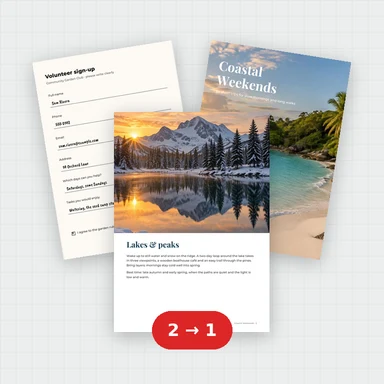 PDF 合并免费 PDF 合并工具:拖动调整顺序,把任意数量的 PDF 合并成一个并下载。无需上传、无需注册,无水印,文件数量不限。
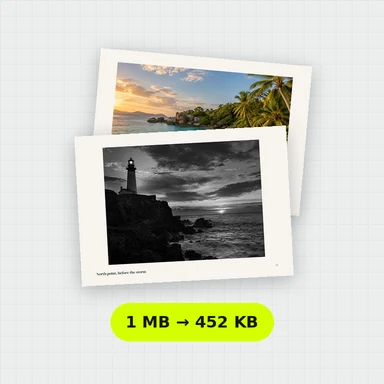 PDF 压缩免费 PDF 压缩:缩小其中的图片来减小文件体积,文字依然清晰、可搜索。自选压缩级别,直接查看效果。无需上传、无需注册,无水印。
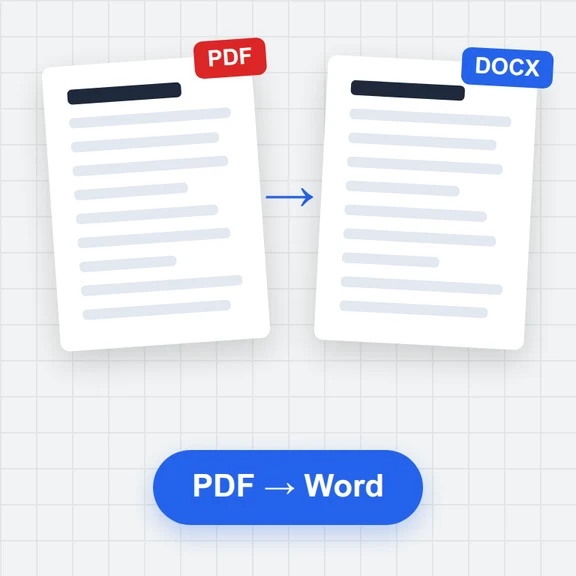 PDF 转 Word免费把 PDF 转成可编辑的 Word 文档 (.docx)。保留段落、标题、列表、表格、图片和链接。在浏览器中运行:无需上传,无需注册,没有水印。
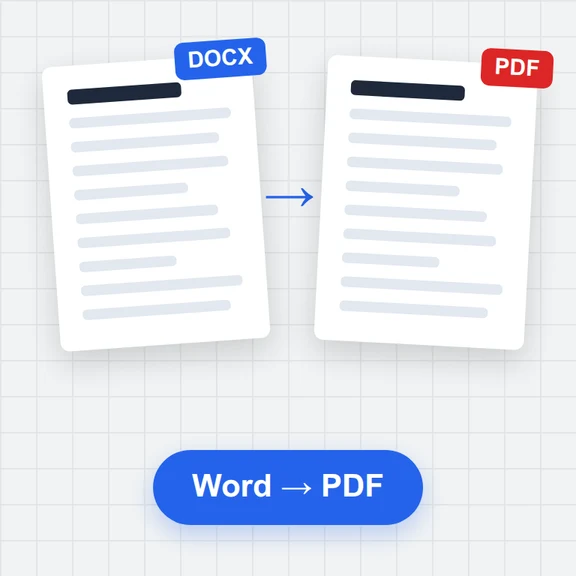 Word 转 PDF免费把 Word 文档 (.docx) 转成 PDF。文字真实可选,保留表格、图片、页眉和页码。在浏览器中运行:无需上传,无需注册,没有水印。
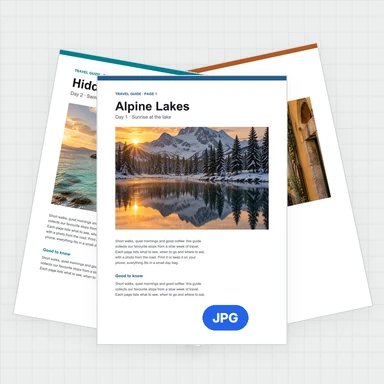 PDF 转 JPG 转换器免费将 PDF 转为 JPG、PNG 或 WebP:选择页面,DPI 可设到 300 甚至更高,下载单张图片或 ZIP。还能提取图片。无需上传,没有限制,无水印。
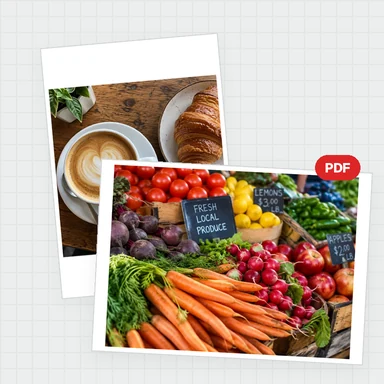 图片转 PDF 转换器免费将 JPG、PNG 等图片转为一个 PDF:可排序和旋转,选择 A4、Letter 或图片原尺寸、页边距,每页可放多张图片。无需上传,无水印。