
添加模型
拖入 GLB、glTF、OBJ、FBX、PLY、STL、3MF 或 STEP 文件。它会在打印平台上的 3D 预览中打开。
将 GLB、glTF、OBJ、FBX、PLY 和 STEP 模型转为可 3D 打印的 STL、3MF、OBJ 或 GLB。 以毫米缩放,直立放在打印平台上,并封闭孔洞。
打开GLB 转 STL 转换器工具 →拖入 GLB、glTF、OBJ、FBX、PLY、STL、3MF 或 STEP 文件。它会在打印平台上的 3D 预览中打开。
以毫米设置高度或最长边,并确认模型朝向正确。
保存 STL 或 3MF,在切片软件中打开并打印。孔洞会自动封闭。
用漫林梳理、规划,并迈出下一步。

是的。可转换并下载任意数量的模型,无需账号或订阅,也不限文件数量。
GLB 和 glTF(包括 Draco 和 Meshopt 压缩)、OBJ、FBX、PLY、STL 和 3MF,以及 STEP(.step、.stp)、IGES(.iges、.igs)和 BREP 格式的 CAD 文件,最大 300 MB。引用单独 .bin 或纹理文件的 glTF 需要先导出为单个 .glb。
STL 适用于所有切片软件和打印机。3MF 是 PrusaSlicer、Bambu Studio、OrcaSlicer 和 Cura 保存项目的格式;它记录了毫米单位,尺寸不会被误读。OBJ 和 GLB 适用于其他 3D 软件、游戏引擎和网页。
可以。从 SolidWorks、Fusion、Onshape、FreeCAD 或任何其他 CAD 程序导出 STEP(或 IGES),拖到这里即可。零件会以毫米保持真实尺寸,即使文件以英寸保存,并且装配体的每个零件都会包含在内。选择“标准”“精细”或“超精细”精度:精度越高,孔和曲线越圆滑,文件也越大。
由你决定。以毫米设置高度或最长边,预览会在 10 mm 网格上显示宽、深、高。GLB 文件没有真实世界的比例,所以初始高度为 100 mm;STL、3MF 和 STEP 文件保持原有尺寸。
GLB 和 OBJ 模型的顶部沿 Y 轴,而打印机沿 Z 轴打印。转换器会把模型立起来并放在打印平台上。如果模型是按相反方向制作的,请切换朝上的轴或旋转 90°,直到它正确站立。
孔洞(只属于一个面的边)、被三个或更多面共用的边,以及法线翻转的面。模型必须是封闭的,也就是水密的,切片软件才能判断哪里是内部。
它会沿每个孔的边缘补上新面来封闭孔洞,并把内外翻转的模型翻回正确方向。这能修好 AI 生成和扫描模型常见的小缝隙。大面积缺失仍需要用 3D 编辑器处理。
不会。STL 只保存形状,转换器在所有格式中都只写入形状。如需彩色打印,请在切片软件中给模型上色。
不会。模型在浏览器中读取和转换,不会离开你的设备。
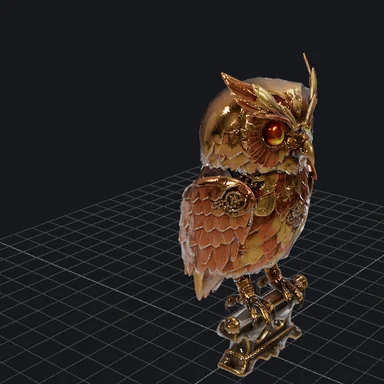 3D 模型查看器免费在线查看 3D 模型:在浏览器中打开带纹理和动画的 GLB、glTF、STL、OBJ、FBX、PLY、3MF 和 STEP 文件。查看尺寸和三角形数量,保存截图。无需上传。
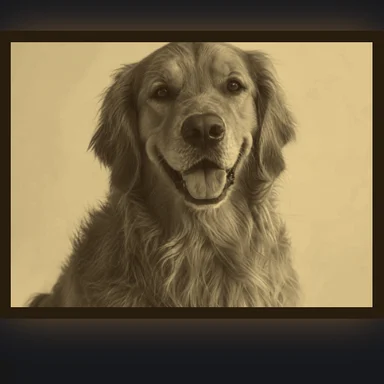 图片转 STL 转换器免费把照片转为 STL:制作可 3D 打印的浮雕灯片或浮雕,以毫米设置宽度和厚度,预览背光效果,下载 STL 或 3MF。无需注册,无需上传。
 图片转 DXF 转换器把 PNG、JPG 和 Logo 转为 DXF 或 SVG,用于激光切割机、CNC 雕刻机和等离子切割台。毫米或英寸真实尺寸的闭合轮廓。免费,无需注册,无需上传。
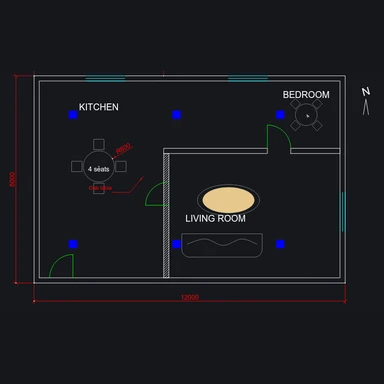 DXF 查看器免费在线查看 DXF 文件:平移缩放、开关图层、测量距离,并将 DXF 转为 SVG、PDF 或 PNG。在浏览器中运行,无需上传。
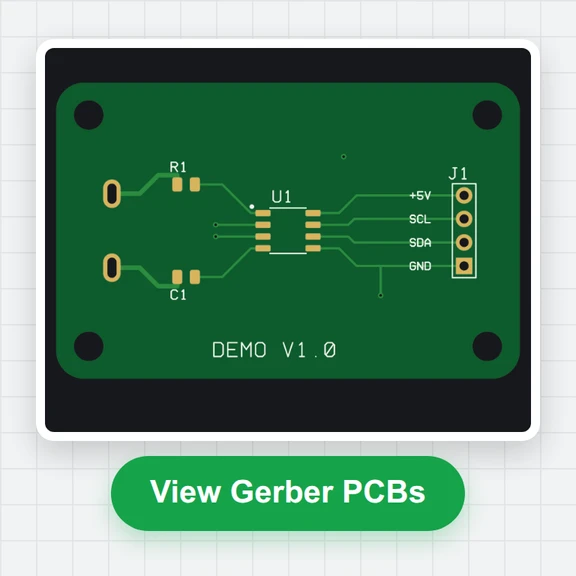 Gerber 查看器下单打板前检查 Gerber 和 Excellon 钻孔文件:逼真的顶面和底面视图、层叠、测量、钻孔表和板尺寸。免费,在浏览器中运行。