
打开 DXF
拖入来自 AutoCAD、LibreCAD、Fusion、SolidWorks、Inkscape 或激光软件的 .dxf 文件。几秒即可打开。
直接在浏览器中打开 DXF 图纸,无需安装 CAD 软件。 开关图层、测量距离,并保存为 SVG、PDF 或 PNG。
打开DXF 查看器工具 →拖入来自 AutoCAD、LibreCAD、Fusion、SolidWorks、Inkscape 或激光软件的 .dxf 文件。几秒即可打开。
拖动平移,滚轮或双指缩放。开关图层,并在会吸附到端点和圆心的点之间测量。
将可见图层下载为 SVG、按 1:1 或适合页面的 PDF,或高分辨率 PNG。
用漫林梳理、规划,并迈出下一步。

是的。可打开并转换任意数量的 DXF 文件,无需账号,也没有水印。
不会。图纸在浏览器中打开和转换,不会离开你的设备。
暂时不能。请在 CAD 软件中将图纸另存为 DXF(大多数软件都有 文件 › 另存为 › DXF),再打开该文件。二进制 DXF 也不支持;请另存为 ASCII DXF。
直线、多段线、圆弧、圆、椭圆、样条曲线、填充图案、实体填充、点、文字、块(嵌套、阵列及带属性的块)、尺寸标注和引线,并使用其图层和对象颜色。线型和线宽统一绘制为细实线。无法显示的对象,如图像、表格、多重引线和三维实体,会列在图纸详情中。
点击标尺,然后点击两个点。点会吸附到附近的端点、中点、圆心和象限点。距离、ΔX、ΔY 和角度以图纸的单位显示。
打开图纸,隐藏不需要的图层,然后下载。PDF 为矢量格式,可用 A4、A3、Letter 或与图纸同尺寸的页面,适合页面,或在 DXF 带单位时按 1:1。SVG 为真实尺寸的矢量文件,每个图层一个组,文字保留为文字。
会。实心填充会被填色,图案填充会用其图案线条绘制。过于密集、无法逐线绘制的图案会显示为轮廓。
可以。在这里打开你用免费图片转 DXF 工具生成的 DXF,切割前检查轮廓和尺寸。
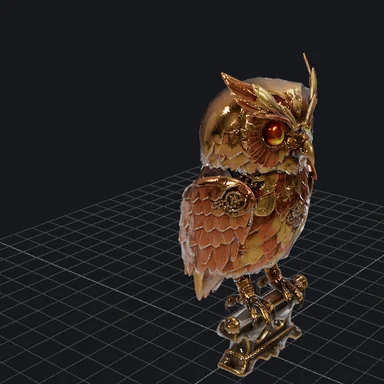 3D 模型查看器免费在线查看 3D 模型:在浏览器中打开带纹理和动画的 GLB、glTF、STL、OBJ、FBX、PLY、3MF 和 STEP 文件。查看尺寸和三角形数量,保存截图。无需上传。
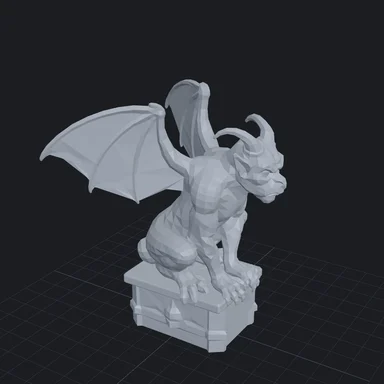 GLB 转 STL 转换器将 GLB、glTF、OBJ、FBX、PLY 和 STEP 转为可 3D 打印的 STL、3MF 或 OBJ。以毫米设置尺寸,把模型立在打印平台上并封闭孔洞。免费,无需上传。
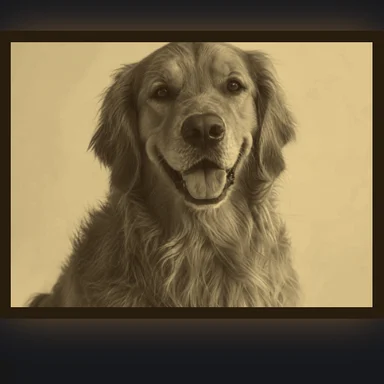 图片转 STL 转换器免费把照片转为 STL:制作可 3D 打印的浮雕灯片或浮雕,以毫米设置宽度和厚度,预览背光效果,下载 STL 或 3MF。无需注册,无需上传。
 图片转 DXF 转换器把 PNG、JPG 和 Logo 转为 DXF 或 SVG,用于激光切割机、CNC 雕刻机和等离子切割台。毫米或英寸真实尺寸的闭合轮廓。免费,无需注册,无需上传。
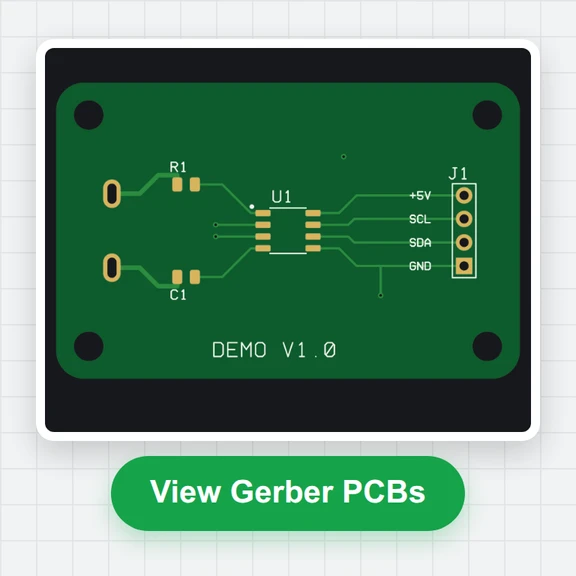 Gerber 查看器下单打板前检查 Gerber 和 Excellon 钻孔文件:逼真的顶面和底面视图、层叠、测量、钻孔表和板尺寸。免费,在浏览器中运行。