
允许使用摄像头
按“开始”并允许使用摄像头。如果有多个摄像头,可以从列表中选择。
通话前检查摄像头是否正常、画面是否好看:实时预览、实际输出的分辨率和帧率,以及最高 4K 的支持尺寸。 查看画面是否太暗或太亮,在摄像头允许时调整对焦和曝光,并保存照片或短视频。
打开摄像头测试工具 →按“开始”并允许使用摄像头。如果有多个摄像头,可以从列表中选择。
查看预览和各项读数:分辨率、实测帧率、曝光和色彩平衡。如果提示太暗,请在你前方补光。
运行分辨率测试,看看摄像头能输出哪些尺寸,然后保存照片或短视频,方便之后对比。
用漫林梳理、规划,并迈出下一步。

按“开始”并允许使用摄像头。如果在预览中看到了自己,说明摄像头正常。读数会显示它的分辨率和实际输出的帧率;运行分辨率测试可以查看它支持哪些尺寸。
最常见的原因是被其他应用占用、被浏览器或系统阻止,或者被隐私遮挡片或摄像头开关键关闭了。请关闭视频通话应用,在地址栏中允许使用摄像头,检查系统隐私设置,并重新连接外接摄像头。
浏览器启动大多数摄像头时使用中等尺寸。运行分辨率测试可以看到它能输出的最高尺寸。有些摄像头只有在较低帧率下才能达到最高分辨率,有些 USB 接口或集线器也会限制尺寸。
光线不足时,摄像头会延长每帧的曝光时间,从而降低帧率。请在你前方补光。电脑负载高、使用 USB 集线器或分辨率过高也会降低帧率。
它像镜子一样左右翻转预览画面,看起来更自然。通话中的其他人通常看到的是未镜像的你。保存的照片会遵循镜像设置。
只有部分摄像头和浏览器允许网页更改摄像头设置。支持时,“摄像头控制”下会出现滑块;否则请使用摄像头自带的软件或系统设置。
不会。预览、读数和录制内容都保留在你的浏览器中。只有在你下载时才会保存照片或视频。
 键盘测试免费在线键盘检测:每个按键都会亮起,找出失灵、卡住或连击的按键,检测鬼键和多键无冲,测量按键重复。支持 ANSI、ISO、JIS 和 Mac。
 麦克风测试免费在线麦克风测试:实时分贝电平、波形和频谱、底噪、削波警告,还能录一段音频听听自己的声音。不会上传任何内容。
 鼠标测试免费在线鼠标检测:检查每个按键和滚轮,抓出意外双击,进行点击速度(CPS)测试并估算回报率。
 屏幕测试免费在线屏幕测试:用全屏纯色检测坏点、亮点和背光漏光,另有渐变、gamma、黑电平、清晰度、动态模糊测试和亮点修复工具。
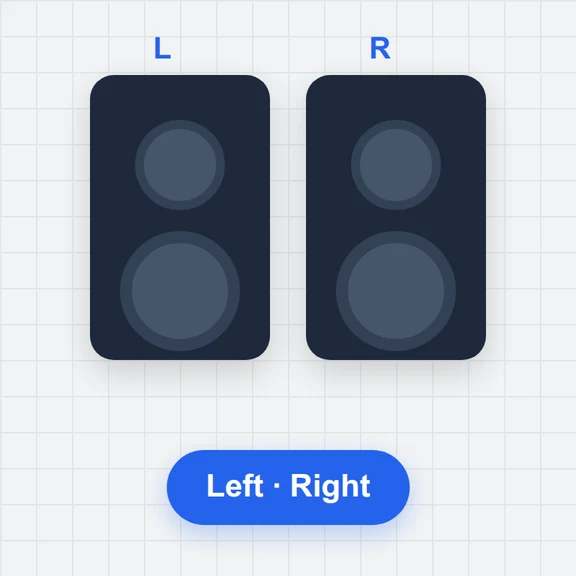 扬声器测试免费在线扬声器和耳机测试:左右声道、立体声扫描、20 Hz–20 kHz 扫频、音调发生器、低音、极性和平衡检测,并带音量安全上限。