
添加短视频
拖入、粘贴或选择不超过 30 秒的 MP4、MOV、WebM 或 MKV 视频。使用较新 Chrome 或 Edge 的电脑效果最好。
AI 在视频每两帧之间生成一帧新画面,24 fps 变成 48,30 变成 60,60 变成 120,速度不变并保留声音。 它在你设备的显卡上运行,视频始终不会离开你的电脑。
打开视频补帧工具 →拖入、粘贴或选择不超过 30 秒的 MP4、MOV、WebM 或 MKV 视频。使用较新 Chrome 或 Edge 的电脑效果最好。
AI 在你的显卡上于每两帧之间生成一帧新画面。你可以看到新帧逐渐出现,并显示剩余时间。
将结果与原片并排播放,然后下载帧率翻倍、速度不变且带声音的 MP4。
用漫林梳理、规划,并迈出下一步。

免费。想用多少次都可以,无需账号,没有水印。
AI 模型会查看每一对相邻帧,计算画面中的物体如何在两者之间运动,并画出正中间的那一帧。原始帧会被保留,因此 N 帧的视频会变成 2N − 1 帧,帧率翻倍。
不会。视频以相同的速度播放,时长也和之前一样,只是每秒的帧数变成了两倍。声音会保留。
任意帧率。结果为原始帧率的两倍:24 fps 变成 48,25 变成 50,30 变成 60,60 变成 120。高于 60 fps 的视频会先降到 60 fps,因此输出为 120 fps。
不会。AI 在你的浏览器中用你的显卡运行,视频不会离开你的设备。只有 AI 模型在首次使用时需要下载(约 11 MB),浏览器会将其缓存供下次使用。
视频最长 30 秒、最大 500 MB。更大的视频会以 720p 输出;在较强的显卡上,开启高清最高可保留 1080p。需要支持 WebGPU 的浏览器,例如电脑上较新的 Chrome 或 Edge。如需处理最长 10 分钟、最高 2000 × 1080 且不依赖显卡的视频,请使用在线补帧。
生成新帧需要 WebGPU,这是浏览器调用显卡的方式。部分浏览器和设备尚不支持,或已将其关闭。请在电脑上使用较新的 Chrome 或 Edge,或使用在线版。
本工具保持原始速度。要做慢动作,请在视频编辑器中将结果速度降为一半:它会以原始帧率播放,每个动作的时长变为两倍。
可以打开 MP4、M4V、MOV、WebM 和 MKV 视频。输出为几乎随处可播放的 MP4(H.264)文件。
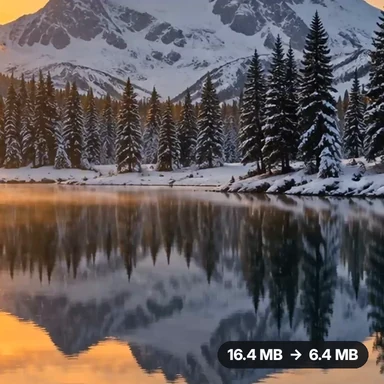 视频压缩和编辑器把视频压缩得更小,或压到 10 MB、25 MB 以内,还能剪切、裁剪、变速、MP4 转 MP3 和去除音频。在浏览器中免费使用:无需上传,无水印。
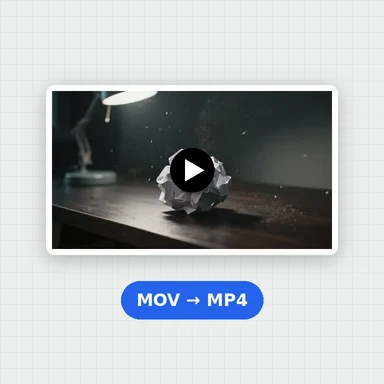 视频格式转换免费把视频转换为 MP4、WebM、MOV 或 MKV。可选择质量和分辨率,预览结果并下载。在浏览器中运行:无需上传、无需注册,无水印。
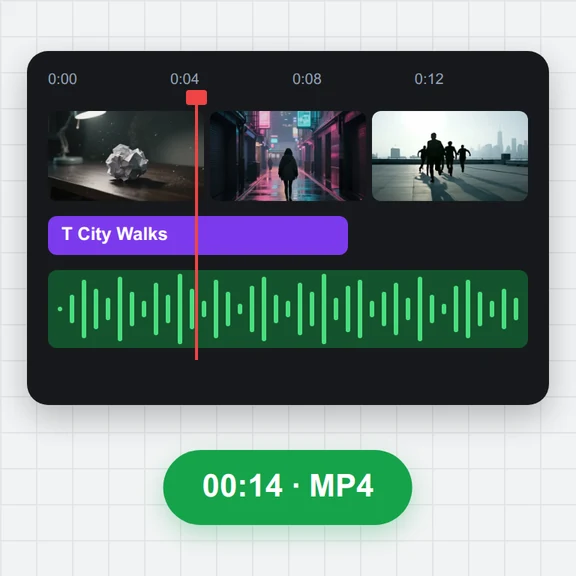 视频编辑器在浏览器中免费剪辑视频:多轨时间线、分割与修剪、转场、标题、字幕、音乐、速度和调色,然后导出 MP4、WebM、GIF 或 MP3。无需上传,无需注册,无水印。
 视频转 GIF 转换器在浏览器中免费将视频转为 GIF:裁剪 MP4、MOV 或 WebM 片段,选择尺寸和帧率,下载循环播放的 GIF。无需注册,无需上传,无水印。
 GIF 制作在浏览器中免费用照片或图片制作 GIF 动图:调整帧顺序,设置速度、循环、尺寸、淡入淡出和文字,然后下载 GIF 或 MP4。无需注册,无需上传。
 字幕生成器免费根据语音自动生成字幕。可编辑字幕、设置样式,下载 SRT、VTT 或 TXT,或烧录进 MP4。无需上传,无水印。