
打开你的画面
打开竖屏视频或图片,或从示例画面开始。其他形状的文件可以按信息流的显示方式填满并裁切,或完整显示。
检查你的片段或图片的竖屏视频安全区:检查器会在你的 9:16 画面上绘制短视频竖屏信息流的顶部栏、底部字幕区和右侧按钮列。 输入字幕查看它落在哪里,标出人脸或标题,每一项都能得到明确的答案;然后把叠加层保存为 PNG,把边距保存为速查表。
打开竖屏安全区检查器工具 →打开竖屏视频或图片,或从示例画面开始。其他形状的文件可以按信息流的显示方式填满并裁切,或完整显示。
选择一个预设,或自己设置边距。红色区域是应用按钮和文字可能遮住画面的地方;黄绿色轮廓是空白区域。
输入字幕,把主体框移到人脸或标题上,查看检查结果,然后保存叠加层 PNG 和边距速查表。
大多数信息流会把名称、描述和声音行叠在画面最下方 15–25% 的位置。请把字幕放在它的正上方,即字幕区域内。
靠近右边缘的人脸和文字会被点赞和分享按钮挡住。请让主体位于中间或略偏左。
最顶部的剧集标题和钩子会撞上状态栏和标签页。请从顶部界面区域下方开始。
在手机上,两行带描边的大号短文字,比一长行更易读。可以在这里用 1080×1920 的画面试试大小。
向 AI 视频模型写提示词时,要求主体居中,上方留头部空间,下方留空,这样字幕就有地方放。
主体会移动。拖动片段进度,检查人脸或文字最靠近边缘的那些帧。
用漫林梳理、规划,并迈出下一步。

它是 9:16 画面中没有被应用按钮、文字和栏遮住的部分。把字幕、标题和人脸放在其中,人们在信息流里观看时它们就能保持可见。
使用最保险的预设时,顶部留出 14%(269 px),底部 25%(480 px),左侧 6%(65 px),右侧有按钮的一边 16%(173 px)。速查表以像素列出 720×1280、1080×1920 和 2160×3840 的每一项边距。
当同一个片段要发到多个应用时,用“所有竖屏信息流(最保险)”。“带按钮列的信息流”接近 TikTok 的布局,“顶部栏较高的信息流”接近 Instagram Reels,“紧凑浮层的信息流”接近 YouTube Shorts。它们是保守的参考线,并非官方规范,每个应用也会不时更新布局。
底部边缘。名称、描述、字幕、声音行和进度条都在那里,所以它承载的界面最多。其次是右侧的按钮列,然后是顶部栏。
放在底部界面区域正上方的带状区域,在边缘以内,并避开按钮列。打开“字幕区域”来查看,在“字幕测试”中输入你的文字,检查会告诉你有没有任何部分被遮住。
可以。按你的项目尺寸保存叠加层 PNG:除了参考线之外它是透明的,所以你可以把它放在剪辑上方的轨道上,并在导出前隐藏它。
支持。16:9 或方形的文件可以按信息流的方式填满并裁切,或完整显示,让你看到竖屏裁切会保留什么。
不会。文件在你的浏览器中打开,不上传,不需要账号,你保存的任何内容都没有水印。
能。从相册打开一个片段,用手指拖动框,然后保存 PNG 或速查表。
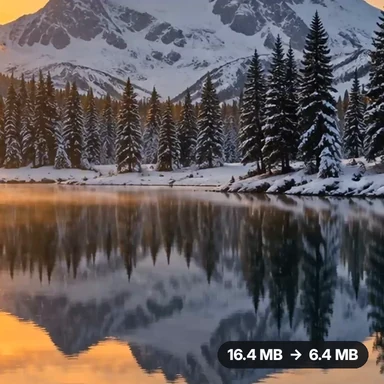 视频压缩和编辑器把视频压缩得更小,或压到 10 MB、25 MB 以内,还能剪切、裁剪、变速、MP4 转 MP3 和去除音频。在浏览器中免费使用:无需上传,无水印。
 视频格式转换免费把视频转换为 MP4、WebM、MOV 或 MKV。可选择质量和分辨率,预览结果并下载。在浏览器中运行:无需上传、无需注册,无水印。
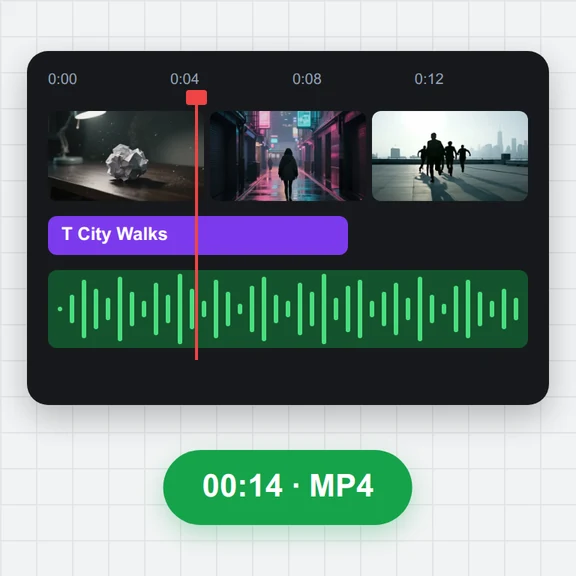 视频编辑器在浏览器中免费剪辑视频:多轨时间线、分割与修剪、转场、标题、字幕、音乐、速度和调色,然后导出 MP4、WebM、GIF 或 MP3。无需上传,无需注册,无水印。
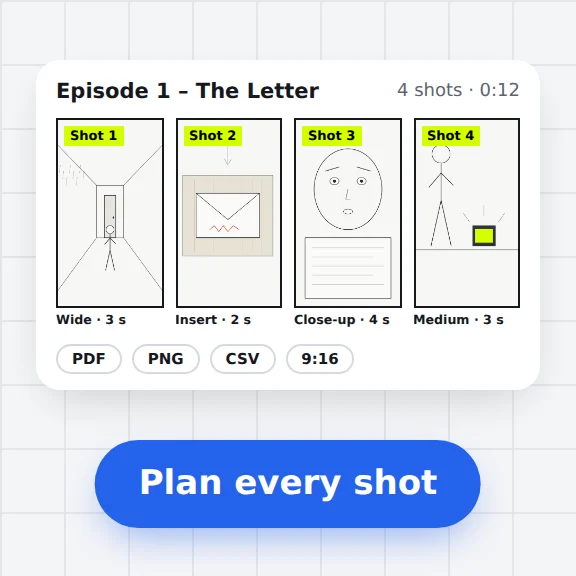 分镜制作工具适用于短剧和竖屏视频的分镜制作工具。添加带图片或草图的画格,设置景别、运镜、时间和台词,再导出 PDF、PNG 或 CSV。免费,无需上传。
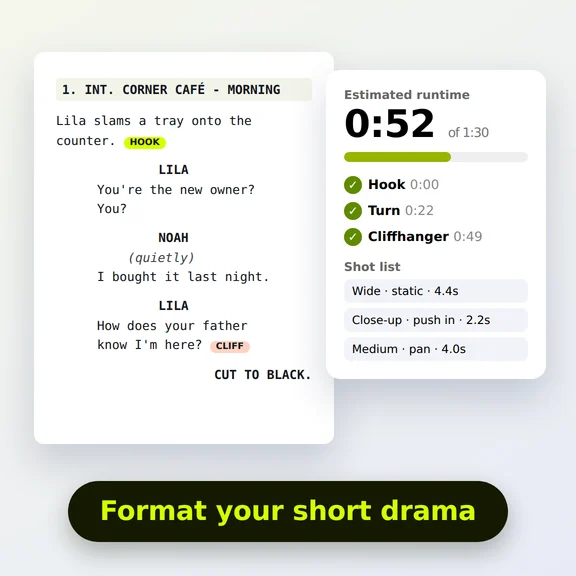 短剧剧本格式化工具轻松搞定短剧剧本格式:粘贴一集内容,即可得到整洁的场景标题和对白、时长估算、钩子和悬念检查,以及分镜清单。免费。
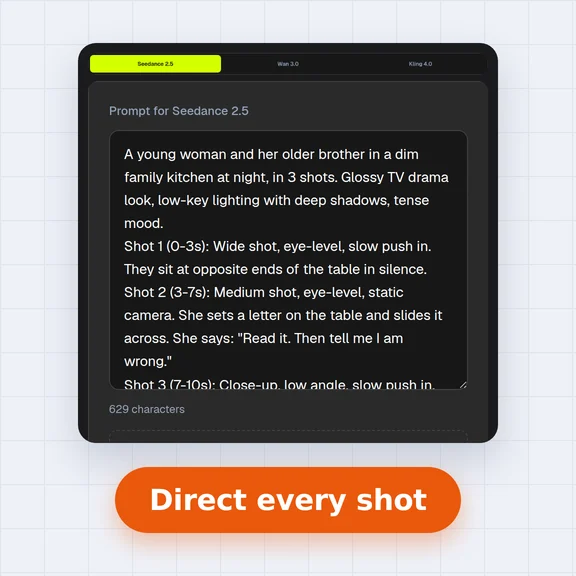 AI 视频提示词生成器免费的短剧 AI 视频提示词生成器。选择景别、机位角度、运镜、光线、氛围和对白,构建多镜头序列并复制提示词。