
添加设计
拖入透明 PNG,或任何白底图片。边框和切割线会立即出现。
为任意设计添加白色边框和切割线,适用于 Cricut、Silhouette 和其他切割机。 下载 300 DPI 的可打印 PNG,以及 SVG 或 DXF 格式的切割线。
打开贴纸制作工具工具 →拖入透明 PNG,或任何白底图片。边框和切割线会立即出现。
选择以毫米或英寸为单位的贴纸宽度、边框宽度及其颜色。
下载 300 DPI 的 PNG 和切割线,打印在贴纸纸上,再用你的机器切割。
用漫林梳理、规划,并迈出下一步。

是的。可制作并下载任意数量的贴纸和切割文件,无需账号,也没有水印。
把贴纸 PNG 作为“打印后切割”图像上传到 Cricut Design Space,并将宽度设为你在这里选择的宽度。或者上传“打印 + 切割”SVG,它同时包含图像和切割线。打印在贴纸纸上,然后让机器切割。
贴纸 PNG 是用于打印的图像,含边框,300 DPI,尺寸为真实大小。切割线 SVG 和切割线 DXF 只包含切割线,供切割机和激光软件使用。打印 + 切割 SVG 则把两者对齐后放在一起。
通常为 2–4 mm(约 1/8 英寸)。边框可以掩盖打印和切割之间的细小错位;颜色还会延伸到切割线外 0.5 毫米,因此边缘不会露出纸张。
可以。设计周围的白色会被自动去除,而设计内部的白色(比如眼白)会保留。透明背景的 PNG 效果最干净。
不会。贴纸在浏览器中制作;你的设计不会离开你的设备。
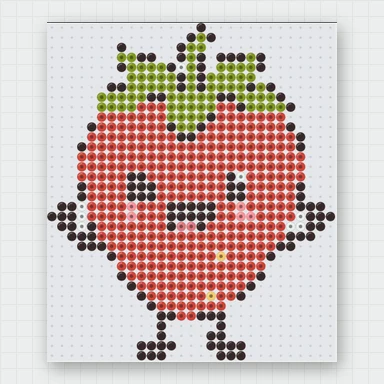 拼豆图纸生成器免费把任意图片变成 Perler、Hama 或 Artkal 拼豆图纸。真实拼豆颜色、拼板数量、可打印 PDF 图纸和购物清单。无需注册,无需上传。
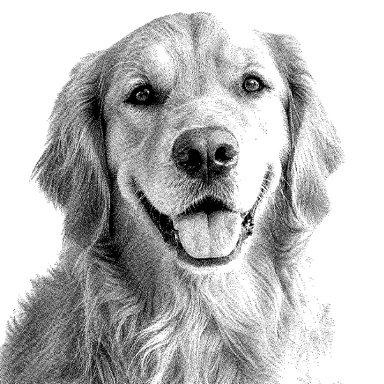 照片转激光雕刻免费为激光雕刻准备照片:木材、石板和皮革的材料预设,8 种抖动算法,精确的尺寸和 DPI,输出适用于 LightBurn 的 PNG。无需注册,无需上传。