
打开照片
拖入、粘贴或选择一张照片。相机拍的大尺寸照片也能打开;编辑器在轻量预览上操作,保存时使用原图。
用滑块、曲线和 31 种风格修正光线与色彩,裁剪并拉直,去除斑点,再添加文字、贴纸和相框。 每一步编辑都可以修改或撤销,下载时保留照片的完整分辨率。
打开图片编辑器工具 →拖入、粘贴或选择一张照片。相机拍的大尺寸照片也能打开;编辑器在轻量预览上操作,保存时使用原图。
使用左侧工具:用调整、风格、曲线和色彩处理画面;用裁剪和修饰进行修正;用文字、元素和画笔在上面做设计。
选择 JPG、PNG 或 WebP,设置质量和尺寸,然后下载。保存项目文件可以稍后继续编辑。
用漫林梳理、规划,并迈出下一步。

是的。所有工具和下载都免费,无需账号,没有水印,编辑多少张照片都不限。
不会。照片在你的浏览器中打开、编辑和保存,永远不会离开你的设备。上一次的编辑只保存在此浏览器中,刷新页面后可以继续。
可以打开 JPG、PNG、WebP、GIF(第一帧)、AVIF、BMP 和 SVG,在支持的浏览器中还可打开 HEIC。不支持相机 RAW 和分层设计文件。可以保存为 JPG、PNG 或 WebP,把结果复制到剪贴板,或保存项目文件。
不会。编辑时屏幕上显示的是轻量预览,因此滑块响应即时;但下载时会基于你的原图以完整分辨率生成,或使用你选择的尺寸。
最高 1 亿像素。大照片保存需要更长时间,手机和平板可能无法在内存中处理非常大的下载;如果保存失败,请选择更小的尺寸。
可以。最多可撤销和重做 200 步,历史记录列表可以跳回任意一步。按住眼睛按钮或按 \ 键可与原图对比。
可以。添加文字时可选择字体、描边、阴影、背景和弯曲效果,另外还有形状、43 款贴纸、第二张图片、手绘、相框和平铺水印。每一项都在独立图层上,可设置不透明度和混合模式。
打开“修饰”,选择“污点修复”,然后涂抹斑点。较大的区域请使用“修复”或“仿制”:按住 Alt 点击选择干净的源,然后涂抹要遮盖的部分。
不使用。这里的每个工具都是在浏览器中运行的传统图像处理。如需生成新图片或用文字修改照片,请使用 漫林 的图片生成器。
默认不会:下载的文件不含相机或位置信息。在“导出”中打开“保留相机信息”,即可从 JPG 原图中复制这些信息。
能。工具会移到屏幕底部,滑块变为全宽,你可以双指捏合缩放、双指拖动。
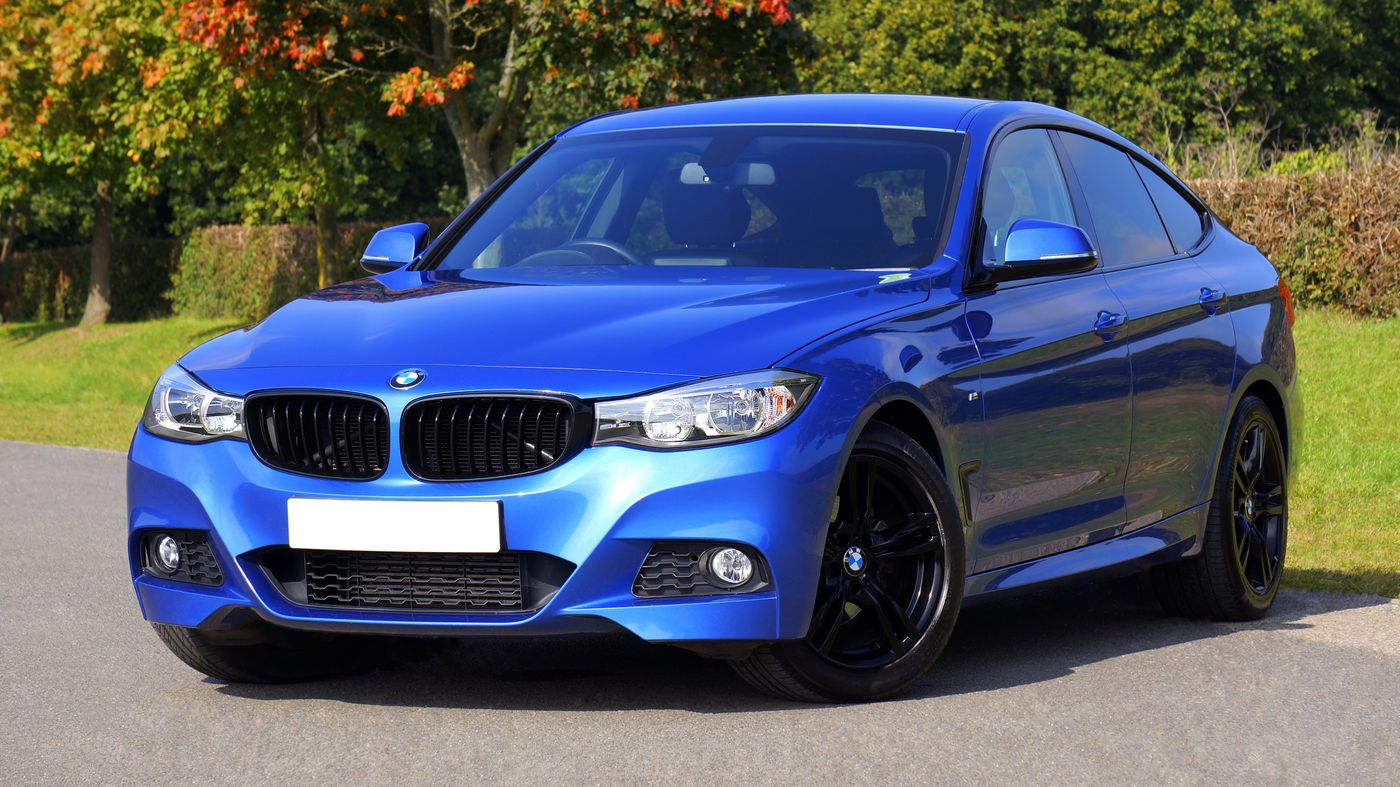 汽车海报制作器汽车海报制作器. 照片保留在浏览器中。可编辑文字、按需遮挡车牌,导出PNG或JPG。
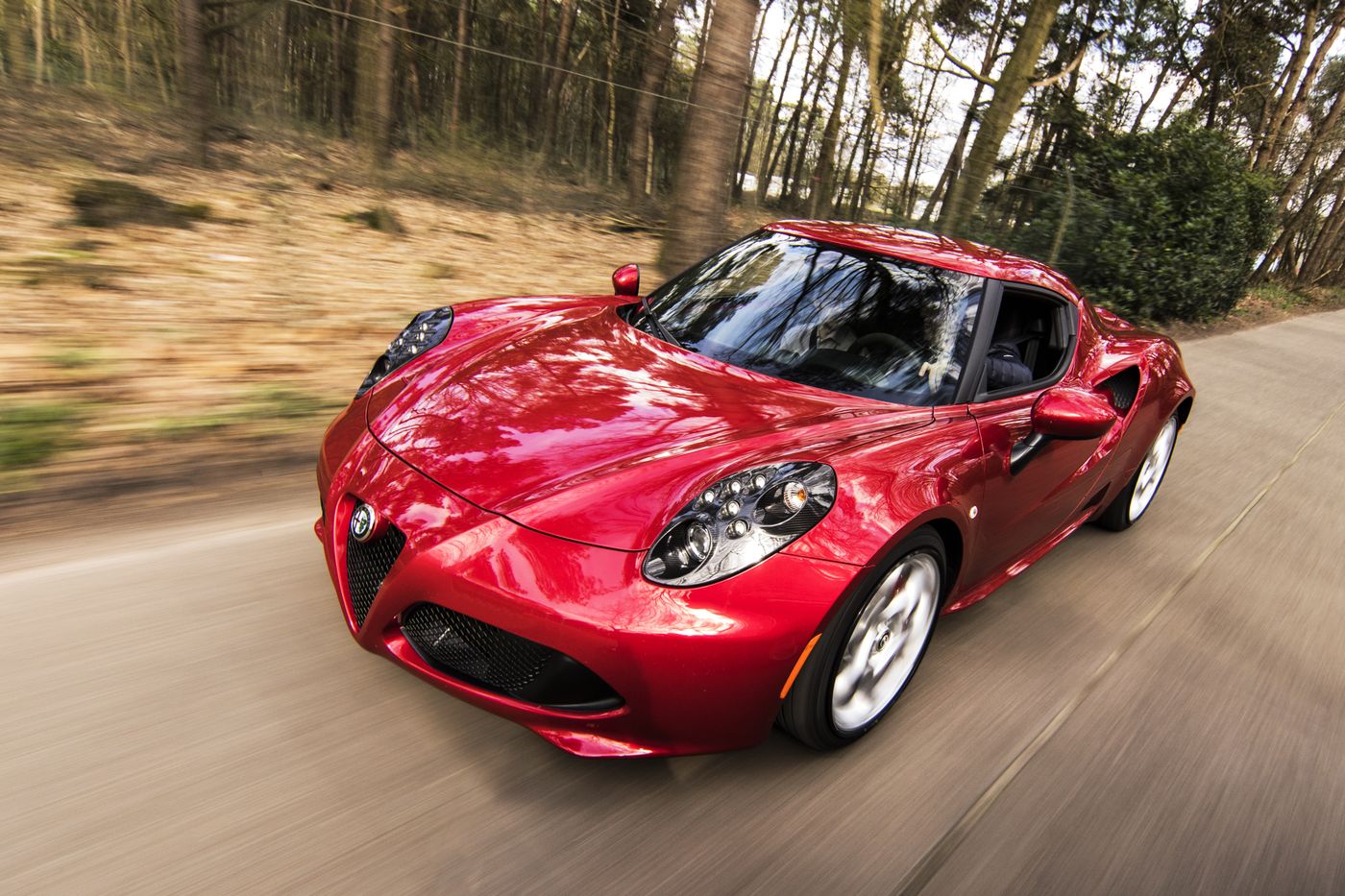 二手车图片套装编辑器二手车图片套装编辑器. 照片保留在浏览器中。可编辑文字、按需遮挡车牌,导出PNG或JPG。
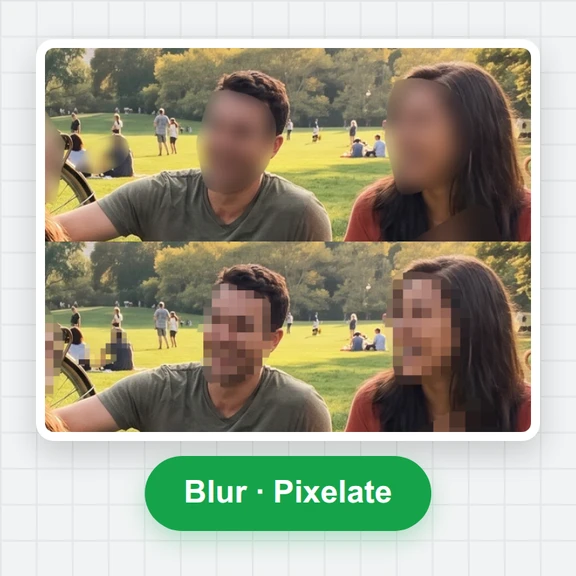 车牌打码手动框选车牌,纯色遮挡、马赛克或模糊,本地处理,原尺寸导出并支持批量 ZIP。
 Tier List 排行榜制作用图片和文字创建等级榜单,拖拽或点选分级,导出 PNG 或可编辑 JSON,免费本地处理。
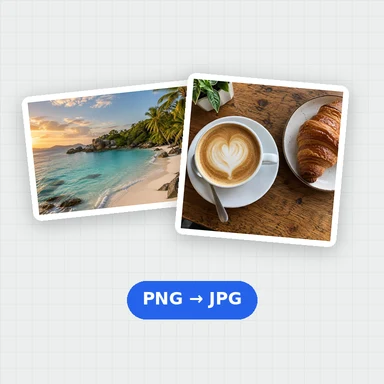 图片格式转换免费进行图片格式转换:JPG、PNG、WebP、GIF、BMP 互转。可批量转换多张图片,调整质量并下载 ZIP。无需上传、无需注册,无水印。
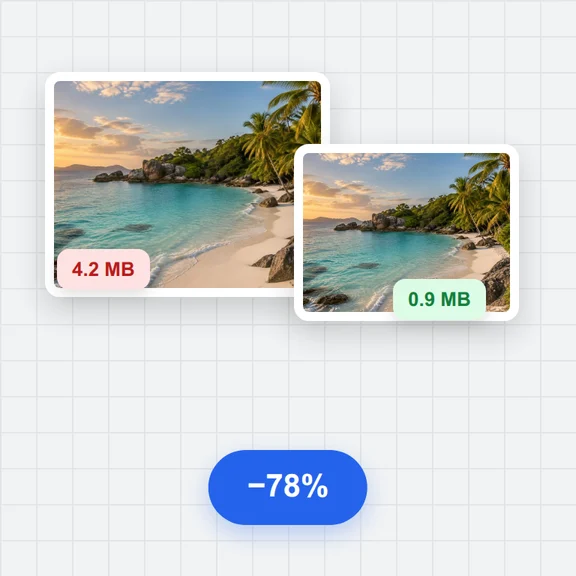 图片压缩免费在线压缩图片。批量缩小 JPG、PNG 和 WebP 照片的文件大小,自选质量和格式,并下载 ZIP。无需上传、无需注册、无水印。