
新建导图
从空白导图或模板开始,例如头脑风暴、项目计划或 SWOT 分析;也可以导入 Markdown、OPML、FreeMind 或 XMind 文件。
用 Tab 和 Enter 添加主题,拖动分支重新排列,并用颜色、图标、标签、备注、链接和图片设置样式。 以 Markdown 大纲编辑同一张导图,从模板开始,并导出 PNG、SVG、PDF、OPML 或 Markdown。
打开思维导图工具 →从空白导图或模板开始,例如头脑风暴、项目计划或 SWOT 分析;也可以导入 Markdown、OPML、FreeMind 或 XMind 文件。
选中一个主题,按 Tab 添加子主题,按 Enter 添加同级主题。拖动主题进行移动,并在“样式”面板中添加颜色、图标、备注和链接。
下载 PNG、SVG 或 PDF 图片,导出 Markdown、OPML 或文本格式的大纲,或保存项目文件以便稍后继续编辑。
用漫林梳理、规划,并迈出下一步。

免费。想做多少张导图都可以,所有功能可用,无需账号,导出也没有水印。
不会。编辑、保存和导出都在你的浏览器中完成。导图保存在你设备上此浏览器的存储中。
保存在此浏览器中,每次修改后片刻即会保存。“我的导图”会列出这里保存的所有导图,可以打开、重命名或删除。清除浏览器数据会将它们删除,因此请导出项目文件保留副本。
Tab 添加子主题,Enter 添加同级主题,Ctrl+Enter 添加父主题,F2 编辑文字,Delete 删除主题,方向键在主题间移动。Ctrl+Z 和 Ctrl+Y 撤销和重做。键盘按钮会列出全部快捷键。
以 Markdown 列表形式呈现的同一张导图。在那里输入或粘贴列表,导图会随之更新;修改导图,列表也会更新。这也是把笔记变成导图最快的方法。
可导入项目文件(.json)、Markdown、纯文本、OPML、FreeMind(.mm)或 XMind(.xmind)。可导出 PNG、SVG、PDF、Markdown、OPML、纯文本或项目文件。
可以。选中一个主题并打开“样式”面板,即可添加设备中的图片、网页链接、备注、标签、图标和颜色。图片会保存在导图内部。
能。点击主题将其选中,用工具栏添加主题,双指捏合缩放,拖动移动画布。全屏模式空间最大。
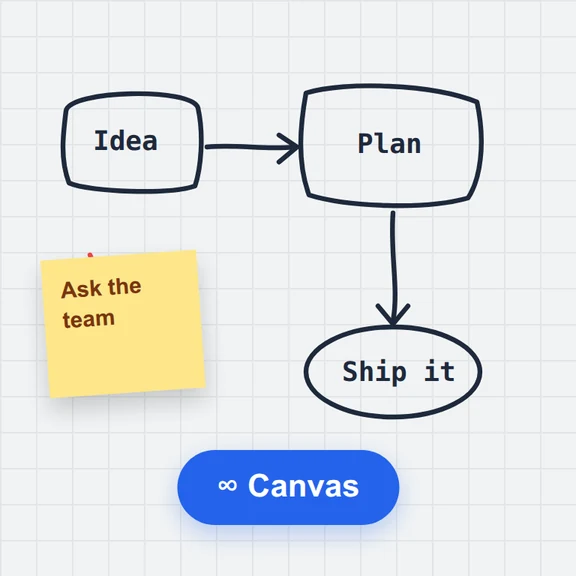 在线白板手绘风格的免费在线白板:形状、箭头、文字、便利贴、流程图和线框图模板。导出 PNG、SVG 或 PDF。无需注册,无需上传。
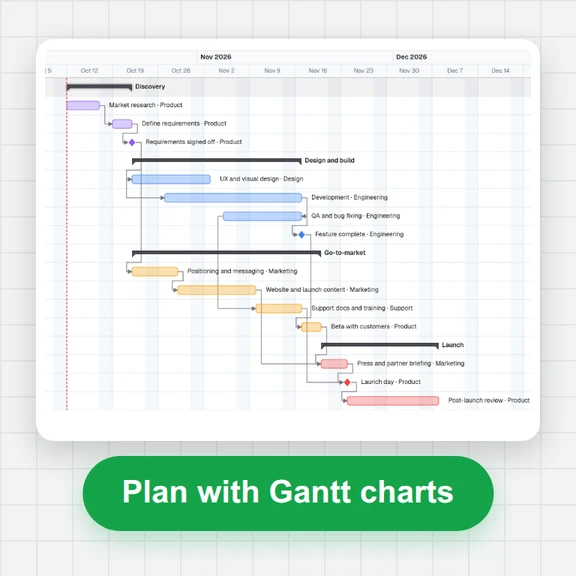 甘特图制作在浏览器中免费制作甘特图:分组、里程碑、任务关联、关键路径和基线。导入 Excel 或 Project XML;导出 PDF、PNG、Excel 或 XML。