
添加照片
拖入、粘贴或选择 JPG、PNG、WebP、AVIF 或 HEIC 图片,最大 50 MB。
去除照片中的人物、物体、文字和瑕疵:涂抹它们,AI 会按周围环境补全该区域。 在浏览器中运行,照片不会被上传。
打开图片消除工具 →拖入、粘贴或选择 JPG、PNG、WebP、AVIF 或 HEIC 图片,最大 50 MB。
在物体、人物或文字上连同一小圈边缘涂抹,然后点击消除。其他内容重复同样的操作。
按住对比,与原图核对;不满意的消除可以撤销;然后下载 PNG、JPG 或 WebP。
用漫林梳理、规划,并迈出下一步。

免费。无需注册,没有水印,照片数量和消除次数都不受限制。
不会。AI 在你的浏览器中运行,照片不会离开你的设备。只有 AI 本身会在首次消除时下载一次。
背景里的人物、电线、招牌、标志、日期水印、文字、斑点和其他细小的干扰物。在背景较为均匀的区域效果最好,例如天空、水面、墙壁、草地或沙滩。
把整个物体、它的阴影以及周围一小圈边缘一起涂抹。较大的物体可以分几次小块消除。如果边缘看起来不自然,重新涂抹那一小块再消除一次。
第一次使用时,浏览器会下载 AI(约 78 MB)并保存供下次使用。之后每次消除大约需要 10 到 60 秒,取决于你的设备。
可以。撤销和重做同时适用于涂抹笔画和消除操作(Ctrl+Z 和 Ctrl+Shift+Z,Mac 上用 ⌘)。按住对比可查看原图。
不会。只有涂抹的区域会改变,下载的照片保持完整尺寸。超大照片(超过 1600 万像素)会先缩小,以便放进浏览器的内存。
有。漫林 工具中的 AI 图片消除对大尺寸、细节丰富的照片补全得更清晰。它在线运行,而不是在你的浏览器中运行。
能。用手指涂抹,放大后用两根手指移动照片,并把结果下载到手机。
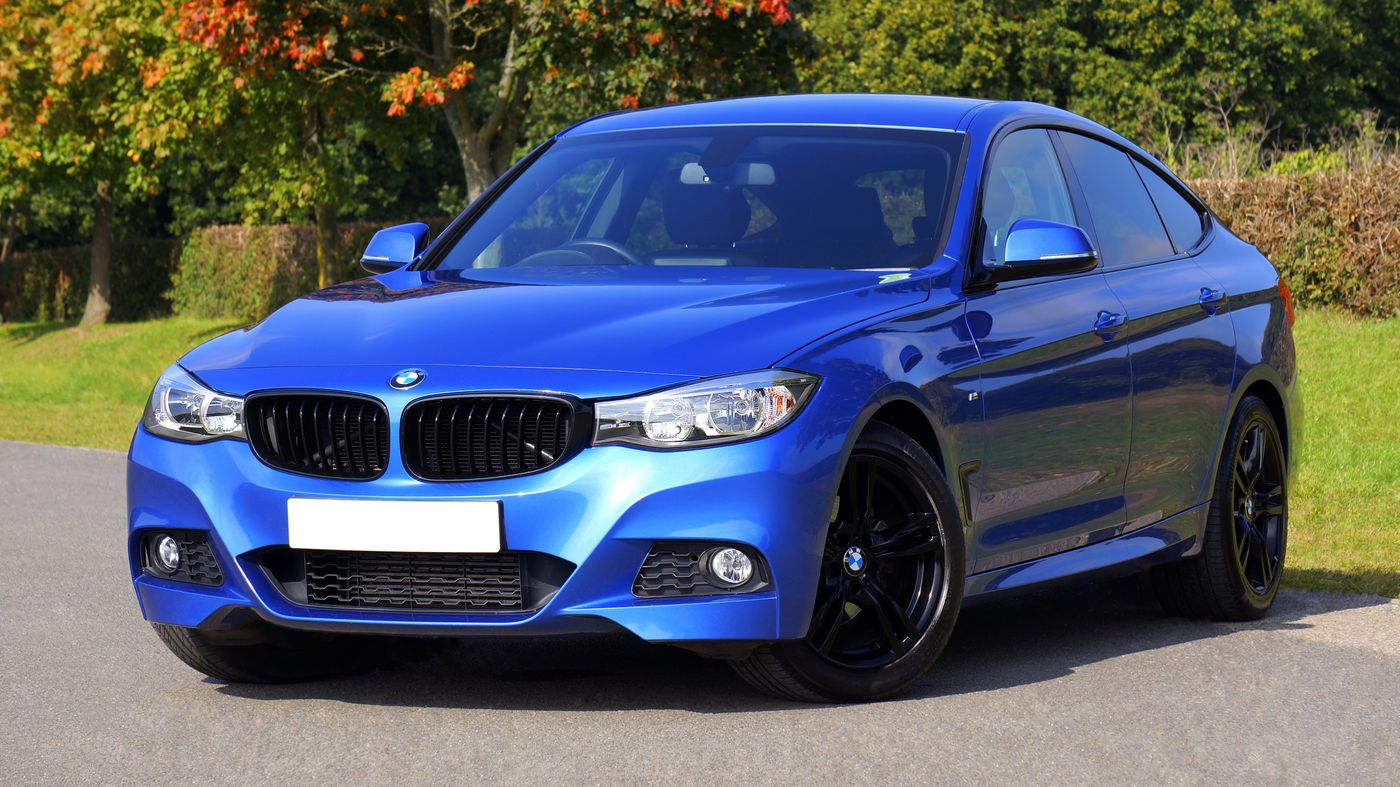 汽车海报制作器汽车海报制作器. 照片保留在浏览器中。可编辑文字、按需遮挡车牌,导出PNG或JPG。
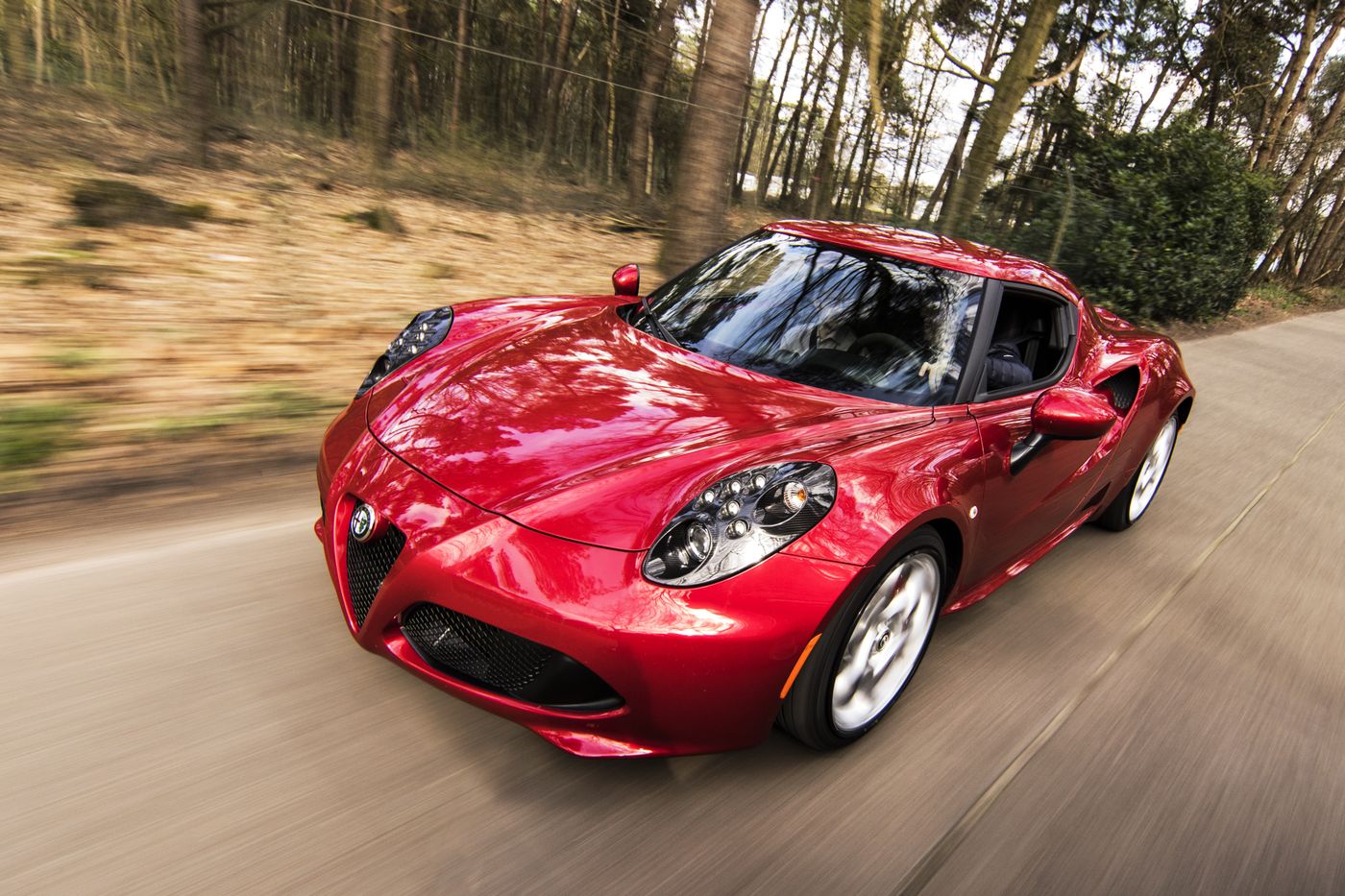 二手车图片套装编辑器二手车图片套装编辑器. 照片保留在浏览器中。可编辑文字、按需遮挡车牌,导出PNG或JPG。
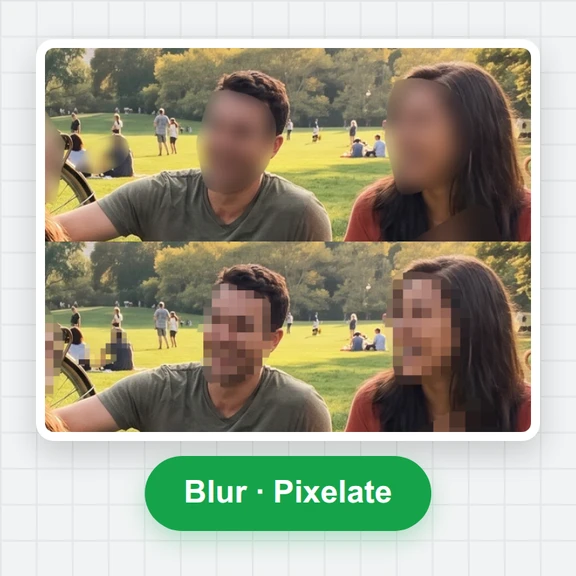 车牌打码手动框选车牌,纯色遮挡、马赛克或模糊,本地处理,原尺寸导出并支持批量 ZIP。
 Tier List 排行榜制作用图片和文字创建等级榜单,拖拽或点选分级,导出 PNG 或可编辑 JSON,免费本地处理。
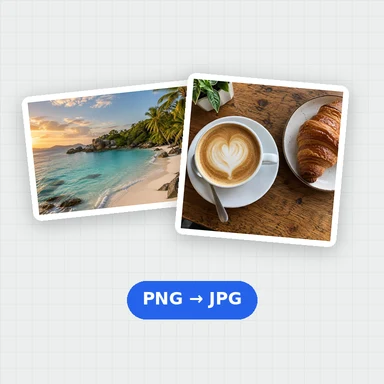 图片格式转换免费进行图片格式转换:JPG、PNG、WebP、GIF、BMP 互转。可批量转换多张图片,调整质量并下载 ZIP。无需上传、无需注册,无水印。
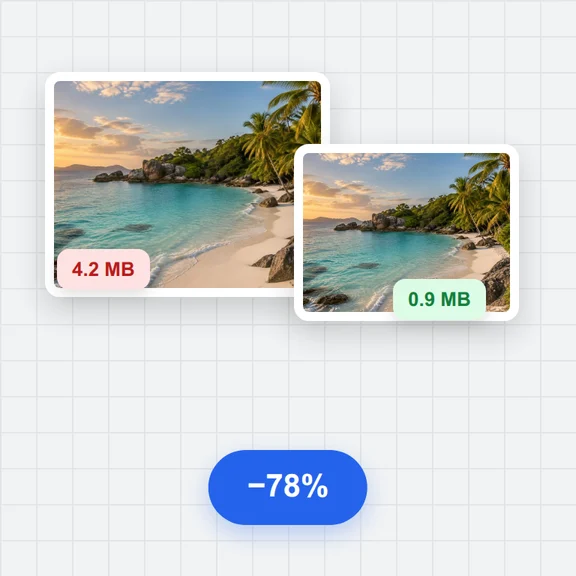 图片压缩免费在线压缩图片。批量缩小 JPG、PNG 和 WebP 照片的文件大小,自选质量和格式,并下载 ZIP。无需上传、无需注册、无水印。