
添加照片
拖入、粘贴或选择一张图片。打开后,上面会有一个裁剪框。
把裁剪框拖到照片上,选择 1:1、4:3 或 16:9 等形状,然后下载结果。 可以先旋转或翻转,或开启圆形裁剪,得到背景透明的圆形图片。
打开图片裁剪工具 →拖入、粘贴或选择一张图片。打开后,上面会有一个裁剪框。
拖动裁剪框及其控制点,选择形状或社交媒体尺寸,需要时旋转或翻转。开启圆形裁剪即可得到圆形图片。
选择 PNG、JPG 或 WebP,然后下载裁剪后的图片。
用漫林梳理、规划,并迈出下一步。

是的。想裁剪多少张都可以,无需账号,没有水印,也没有限制。
不会。图片在你的浏览器中裁剪,不会离开你的设备。
在列表中选择形状。移动和调整裁剪框时,它会保持该形状。选择“自由”则可裁剪成任意形状。
开启圆形裁剪。裁剪框会变成圆形,圆形以外的部分都会变成透明。请保存为 PNG 或 WebP 以保留透明。
可以。裁剪前可按 90 度向左或向右旋转,也可以水平或垂直翻转。
裁剪会保留原始像素,所以图片与你选中的那部分一样清晰。PNG 是无损的。JPG 和 WebP 使用质量滑块,设置较高时看起来与原图相同。
可以打开 JPG、PNG、WebP、GIF、AVIF 以及浏览器能显示的其他格式。可以保存为 PNG、JPG 或 WebP。动图会按第一帧进行裁剪。
能。用手指拖动裁剪框,在触屏上可使用更大的控制点来调整大小。
不会。裁剪后的文件是一张新图片,不含原来的相机和位置信息。若想在不改变像素的情况下清理其他照片,请使用 EXIF 信息清除工具。
 汽车海报制作器汽车海报制作器. 照片保留在浏览器中。可编辑文字、按需遮挡车牌,导出PNG或JPG。
 二手车图片套装编辑器二手车图片套装编辑器. 照片保留在浏览器中。可编辑文字、按需遮挡车牌,导出PNG或JPG。
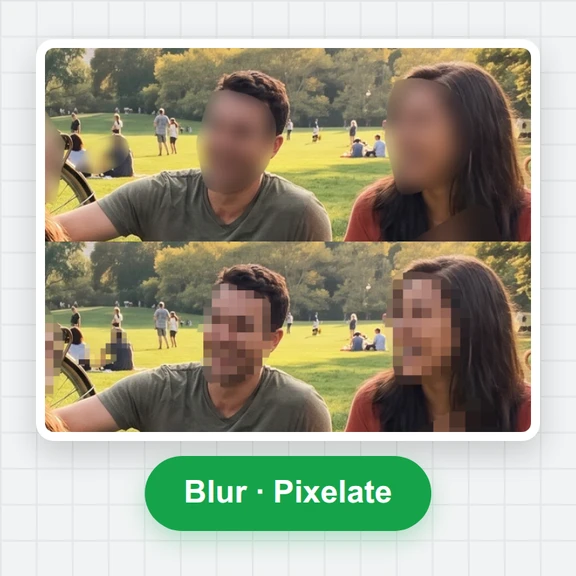 车牌打码手动框选车牌,纯色遮挡、马赛克或模糊,本地处理,原尺寸导出并支持批量 ZIP。
 Tier List 排行榜制作用图片和文字创建等级榜单,拖拽或点选分级,导出 PNG 或可编辑 JSON,免费本地处理。
 图片格式转换免费进行图片格式转换:JPG、PNG、WebP、GIF、BMP 互转。可批量转换多张图片,调整质量并下载 ZIP。无需上传、无需注册,无水印。
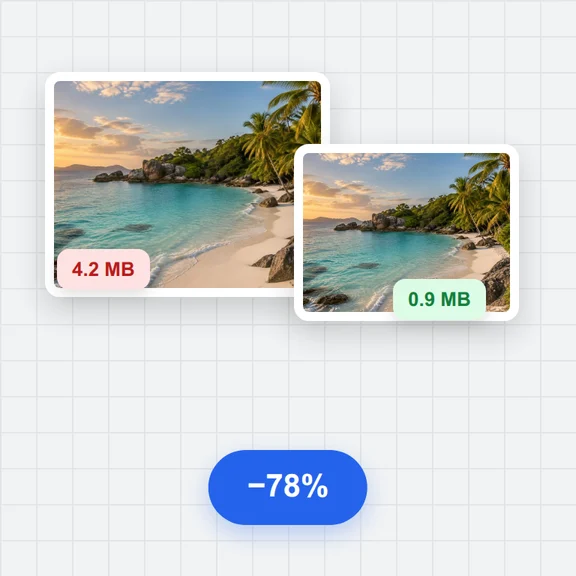 图片压缩免费在线压缩图片。批量缩小 JPG、PNG 和 WebP 照片的文件大小,自选质量和格式,并下载 ZIP。无需上传、无需注册、无水印。