
添加图片
拖入、粘贴或选择一张或多张图片。横着拍的照片会先被转正。
按 90° 或任意角度旋转,水平或垂直翻转,校正倾斜的地平线,或把图片的一半镜像到另一半。 实时预览结果,可处理单张或多张图片,并下载 PNG、JPG 或 WebP。
打开图片翻转、旋转与镜像工具 →拖入、粘贴或选择一张或多张图片。横着拍的照片会先被转正。
使用快捷按钮、设置角度、沿地平线校正,或选择镜像效果,并查看预览。
保存单个文件;多张图片则保存为 ZIP。可选择 PNG、JPG 或 WebP。
用漫林梳理、规划,并迈出下一步。

是的。无需账号,不加水印,编辑多少张图片都可以。
不会。所有操作都在你的浏览器中完成,图片不会离开你的设备。
点击“水平翻转”可左右颠倒,点击“垂直翻转”则像照镜子一样上下颠倒。两者可以同时开启,效果等同于旋转 180°。
想要照片的反向副本,请使用“水平翻转”。想要对称图片,请打开“镜像效果”,选择把哪一半复制到另一半:左到右、右到左、上到下或下到上。图片尺寸保持不变。
可以。使用滑块或输入 -180° 到 180° 之间的角度;正角度表示顺时针旋转。你还可以选择边角的处理方式:“扩大画布”会让图片变大,不裁掉任何内容;“保持原尺寸”会裁掉超出画面的部分;“自动裁剪”会裁到没有空白边角的最大区域。
点击“校正水平”,在应该保持水平的物体(如地平线)上点击两个点,角度就会自动设置。使用“自动裁剪”可去掉空白边角。
在 PNG 和 WebP 中它们是透明的,或填充为你选择的颜色。JPG 不支持透明,因此空白区域会变成白色,除非你选择了颜色。
90° 旋转和翻转只是移动像素。PNG 输出是无损的;JPG 和 WebP 会按你选择的质量重新保存。按其他角度旋转会对图片略微重新采样。
手机常会在照片里记录一条“如何旋转”的说明。本工具会读取这条说明,并以正确方向显示照片,所见即所得。
可以。所有图片使用相同的设置。多张图片会一起下载为一个 ZIP 文件,你也可以单独下载每一张。预览显示第一张图片。
每张图片最大 100 MB,结果任一边最长 16,384 像素。内存较小的手机上,特别大的图片可能会失败。
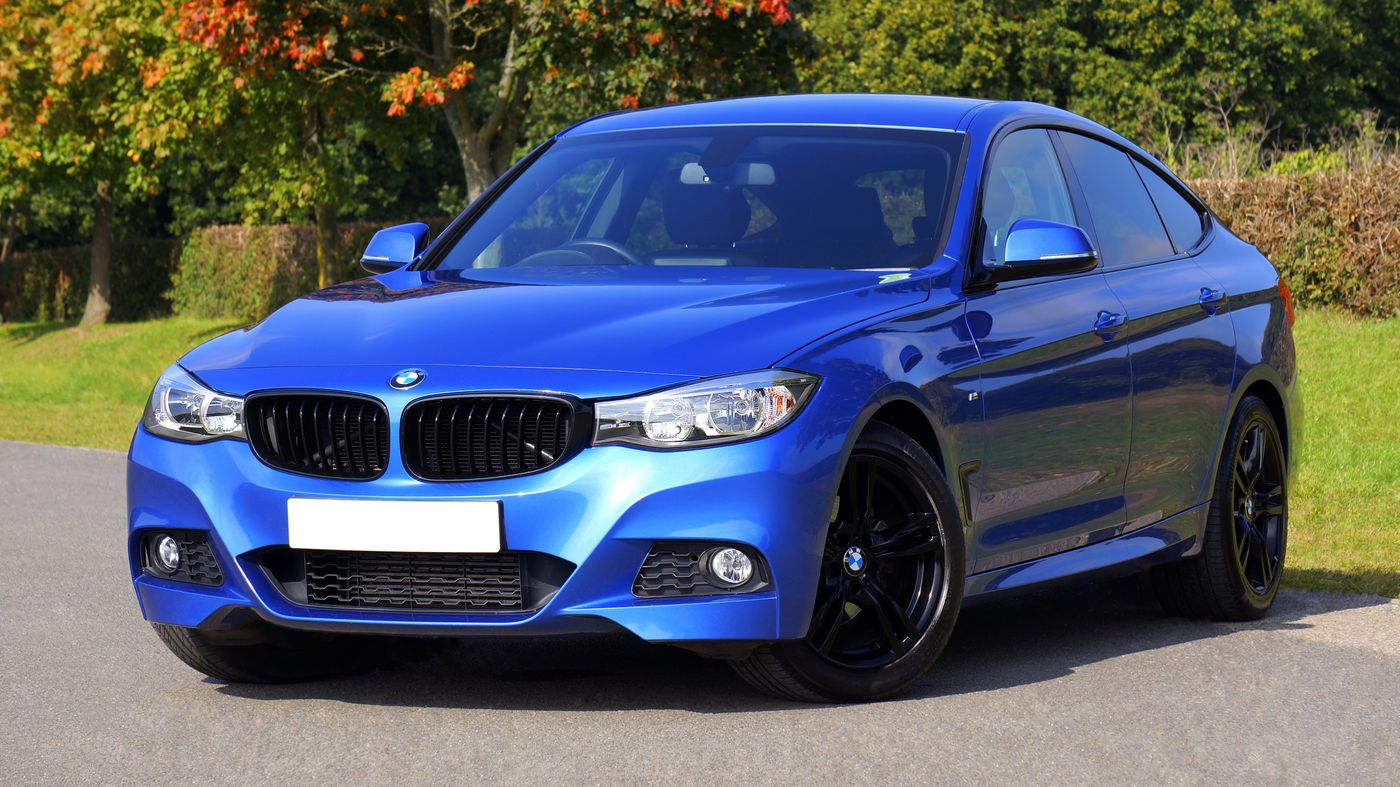 汽车海报制作器汽车海报制作器. 照片保留在浏览器中。可编辑文字、按需遮挡车牌,导出PNG或JPG。
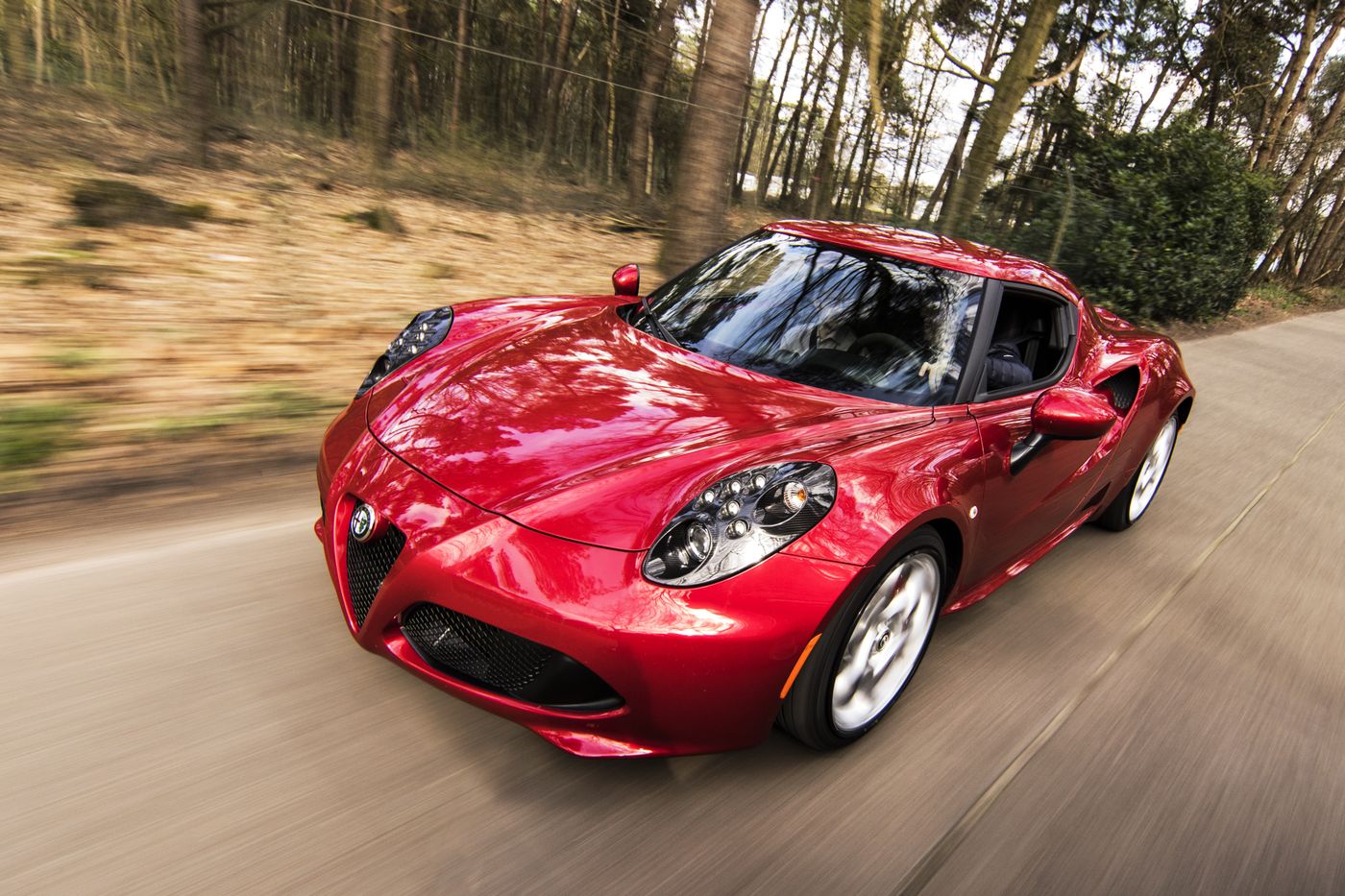 二手车图片套装编辑器二手车图片套装编辑器. 照片保留在浏览器中。可编辑文字、按需遮挡车牌,导出PNG或JPG。
 车牌打码手动框选车牌,纯色遮挡、马赛克或模糊,本地处理,原尺寸导出并支持批量 ZIP。
 Tier List 排行榜制作用图片和文字创建等级榜单,拖拽或点选分级,导出 PNG 或可编辑 JSON,免费本地处理。
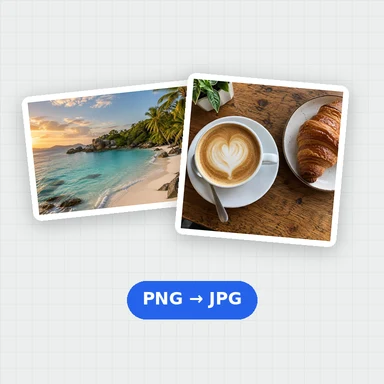 图片格式转换免费进行图片格式转换:JPG、PNG、WebP、GIF、BMP 互转。可批量转换多张图片,调整质量并下载 ZIP。无需上传、无需注册,无水印。
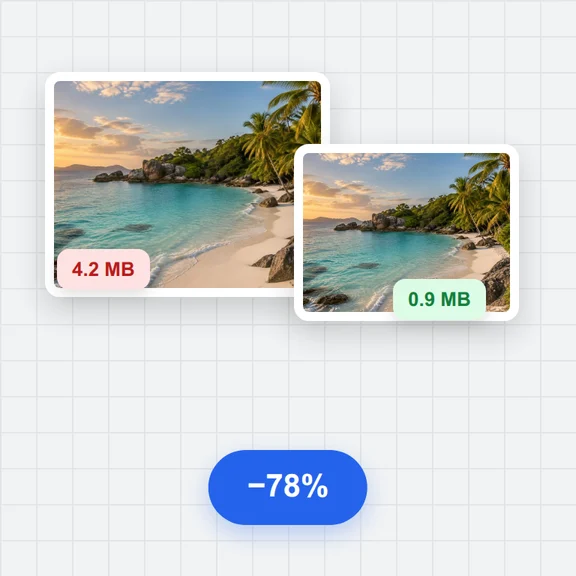 图片压缩免费在线压缩图片。批量缩小 JPG、PNG 和 WebP 照片的文件大小,自选质量和格式,并下载 ZIP。无需上传、无需注册、无水印。