
添加文件
拖入、选择或粘贴音频文件,或你想提取声音的视频。
在波形上拖动起点和终点控制点,播放所选片段检查效果,并添加淡入或淡出。 保存为 MP3 或 WAV,也可以保持原始格式而不重新编码。
打开音频裁剪工具 →拖入、选择或粘贴音频文件,或你想提取声音的视频。
拖动波形上的控制点,或输入起点和终点,点击“播放所选部分”检查,需要的话再添加淡入淡出。
选择 MP3、WAV 或原始格式,试听结果后下载。
用漫林梳理、规划,并迈出下一步。

是的。想裁剪多少个文件都可以,无需账号,也没有水印。
不会。音频在你的浏览器中裁剪,不会离开你的设备,因此用于私人录音也很安全。
打开 MP3,拖动波形上的两个控制点(或以秒为单位输入起点和终点),点击“播放所选部分”检查片段,然后点击“裁剪音频”并下载文件。
选择“原始格式”时不会:片段会被直接复制而不重新编码,所以声音完全一致。输出 MP3 和 WAV 时会重新编码;选择更高的 MP3 音质或 WAV,可以尽量接近原始音质。
在“淡入淡出”下以秒为单位输入时长。声音会从保留片段的开头由静音渐强,或在结尾渐弱至静音。淡入淡出需要输出 MP3 或 WAV。
MP3、M4A、AAC、WAV、FLAC、OGG 和 Opus 文件,以及 MP4、MOV、WebM 和 MKV 视频中的声音。浏览器无法打开 WMA 文件。
可以。选取你想要的 10 到 30 秒,添加一个短淡入淡出,并保存为 MP3。
最大可打开 1 GB 的文件。较长录音的 WAV 输出可能很大,请确保你的设备有足够的可用内存。
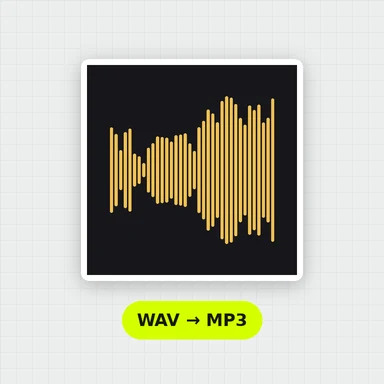 音频格式转换免费把音频转换为 MP3、WAV、M4A、OGG 或 FLAC,可选择质量并剪切需要的部分。也支持视频。无需上传、无需注册,无水印。
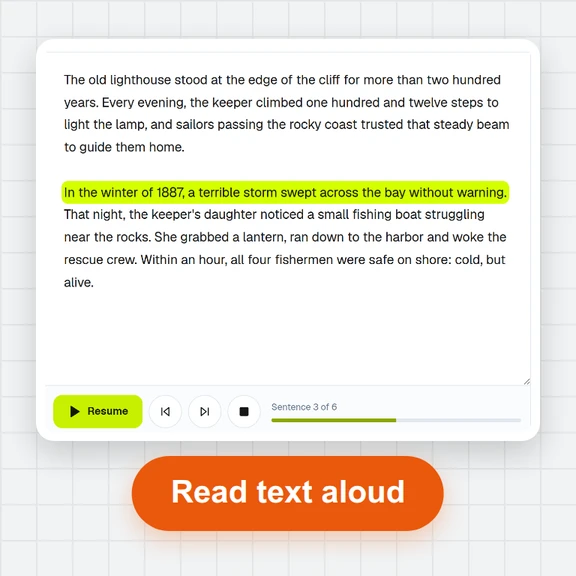 文字转语音免费把文字转成自然流畅的语音。16 种英语声音,语速可调,播放时逐句跟读,可下载 MP3 或 WAV。在浏览器中运行,无需注册。
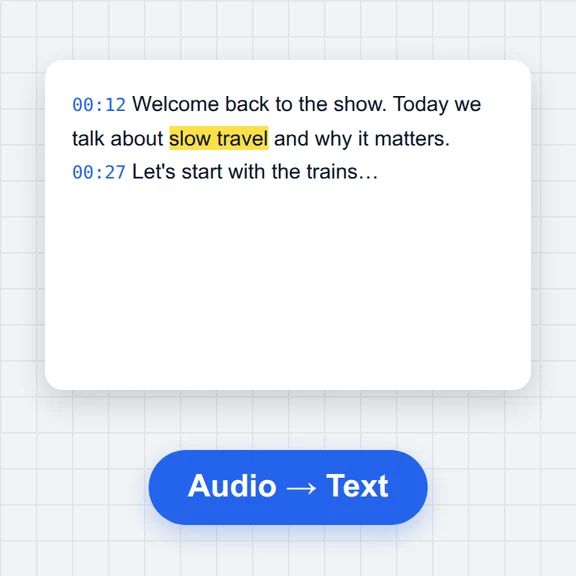 语音转文字免费语音转文字:转录音频、视频和麦克风录音,支持约 100 种语言。编辑文稿后,下载为 TXT、Word、SRT、VTT 或 JSON。
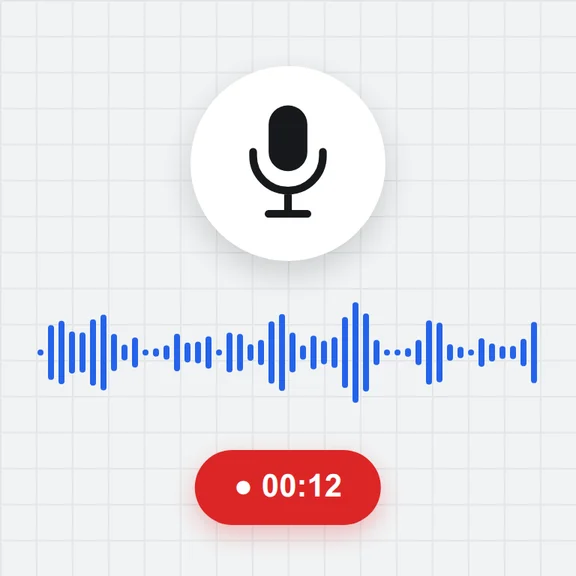 在线录音免费在线录制你的声音:实时音量条、暂停和继续、回放,然后保存为 MP3、WAV 或 WebM。在浏览器中运行。无需上传、无需注册。
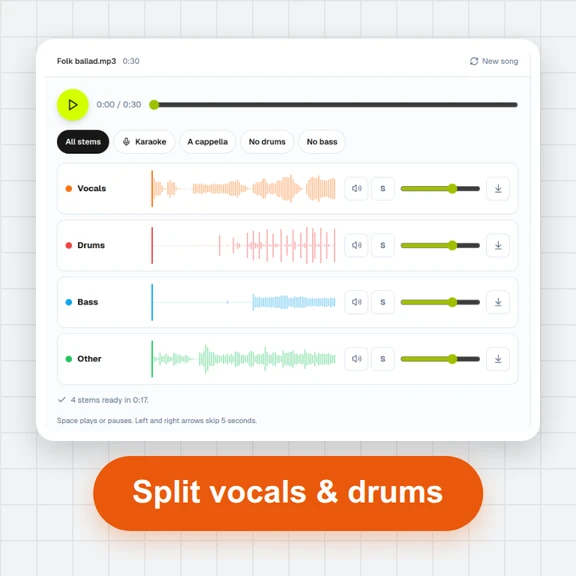 人声消除与音轨分离免费去除任意歌曲的人声,或把歌曲分离成人声、鼓、贝斯和其他声部。AI 分离在你的浏览器中运行:混合各音轨、制作卡拉 OK 伴奏,并下载 WAV 或 MP3。无需上传,无需注册。
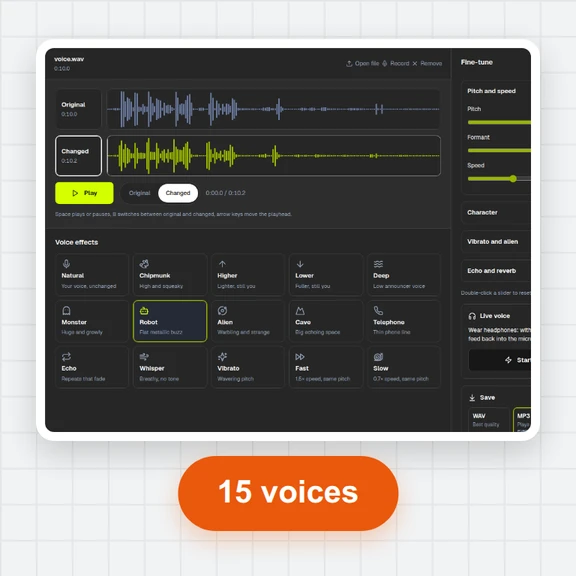 变声器免费在线变声:录音或打开文件,选择机器人、花栗鼠、低沉、外星人、山洞、电话或耳语效果,微调音高、共振峰和语速,对比前后效果,并保存为 MP3、WAV 或 WebM。无需注册,没有水印。